サンキューページで基本情報を取得してゲスト購入を会員に引き上げよう
最終更新日:2026年7月20日
ゲスト購入したお客様は、そのままでは会員登録に至らず、リピート施策やセグメントマーケティングの対象にしづらいという課題があります。 このベストプラクティスでは、AL CustomerMetaSyncを使って以下を実現します:本ページでは、AL CustomerMetaSyncのフォームブロックを活用し、サンキューページでお客様の姓名などの基本情報を取得することで、ゲスト購入から会員登録へとつなげる方法をご案内します。なお、同様の設定は注文状況ページでも可能ですが、コンバージョン直後で関心が高く、次の行動を促しやすいサンキューページでの活用を主にご紹介します。
例えば、会員登録時にポイントを付与するなどのインセンティブを用意することで、お客様がその場で情報を入力するメリットを感じやすくなり、会員登録への転換率を高めることができます。
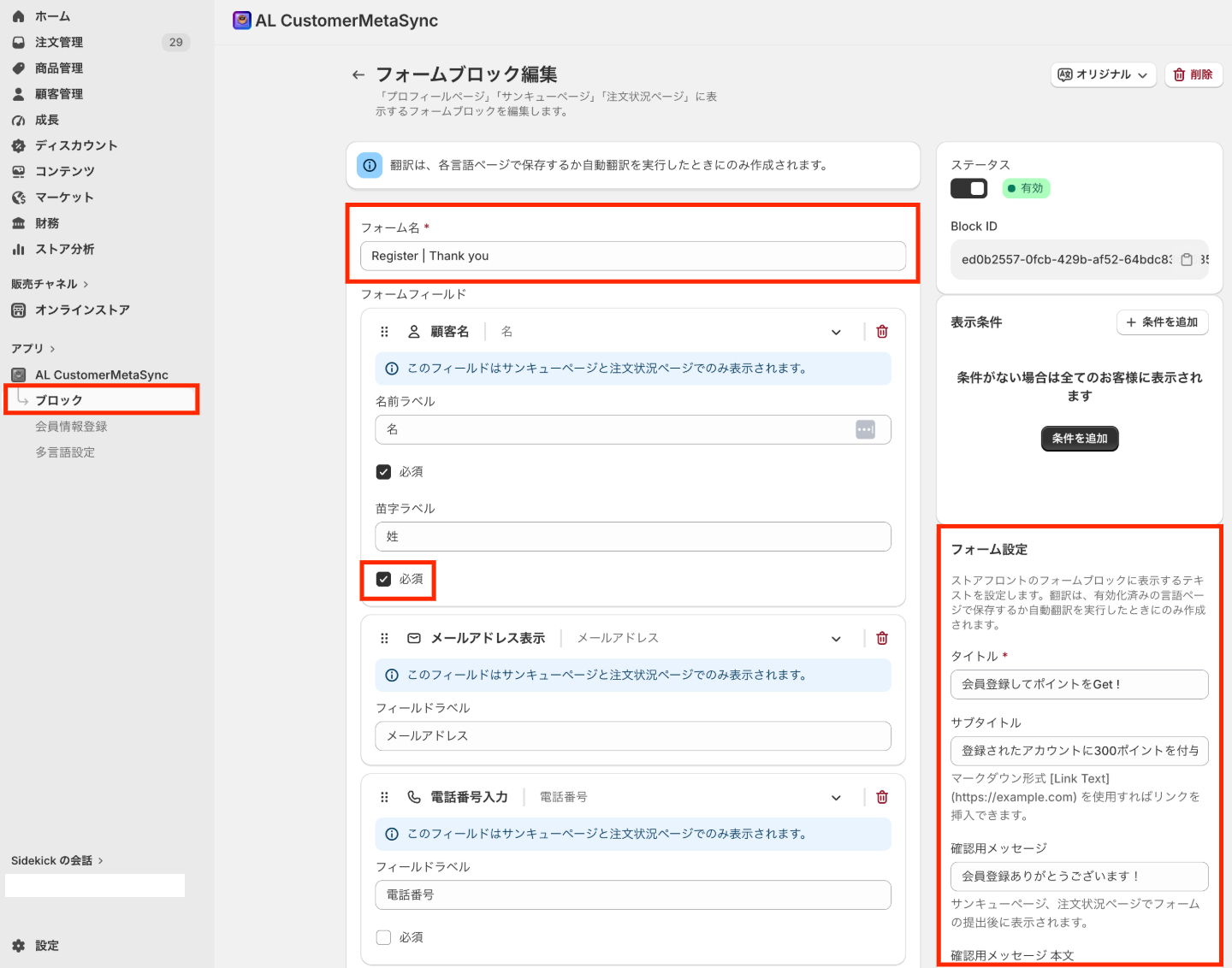
ステップ1:フォームブロック作成
アプリのサイドバーでブロックを選択し、ページ右上のフォームブロックを作成をクリックします。
フォーム名にわかりやすい名称を入力します(例:Register | Thank you)。
例えば今回は、フォームフィールドで顧客名を追加し、名前ラベル・苗字ラベルを設定しています。必要に応じて必須にチェックを入れてください。
同様に、取得したい項目に応じてメールアドレス表示・電話番号入力などのフィールドも追加できます。どの項目を追加するかは、取得する目的に応じて自由に変更してください。
顧客名・メールアドレス表示・電話番号入力のなどのなどのフィールドは、サンキューページと注文状況ページでのみ表示されます。プロフィールページでは表示されません。
右側のフォーム設定で、フォームに表示するタイトル・サブタイトル・確認用メッセージ・確認用メッセージ 本文を入力します。
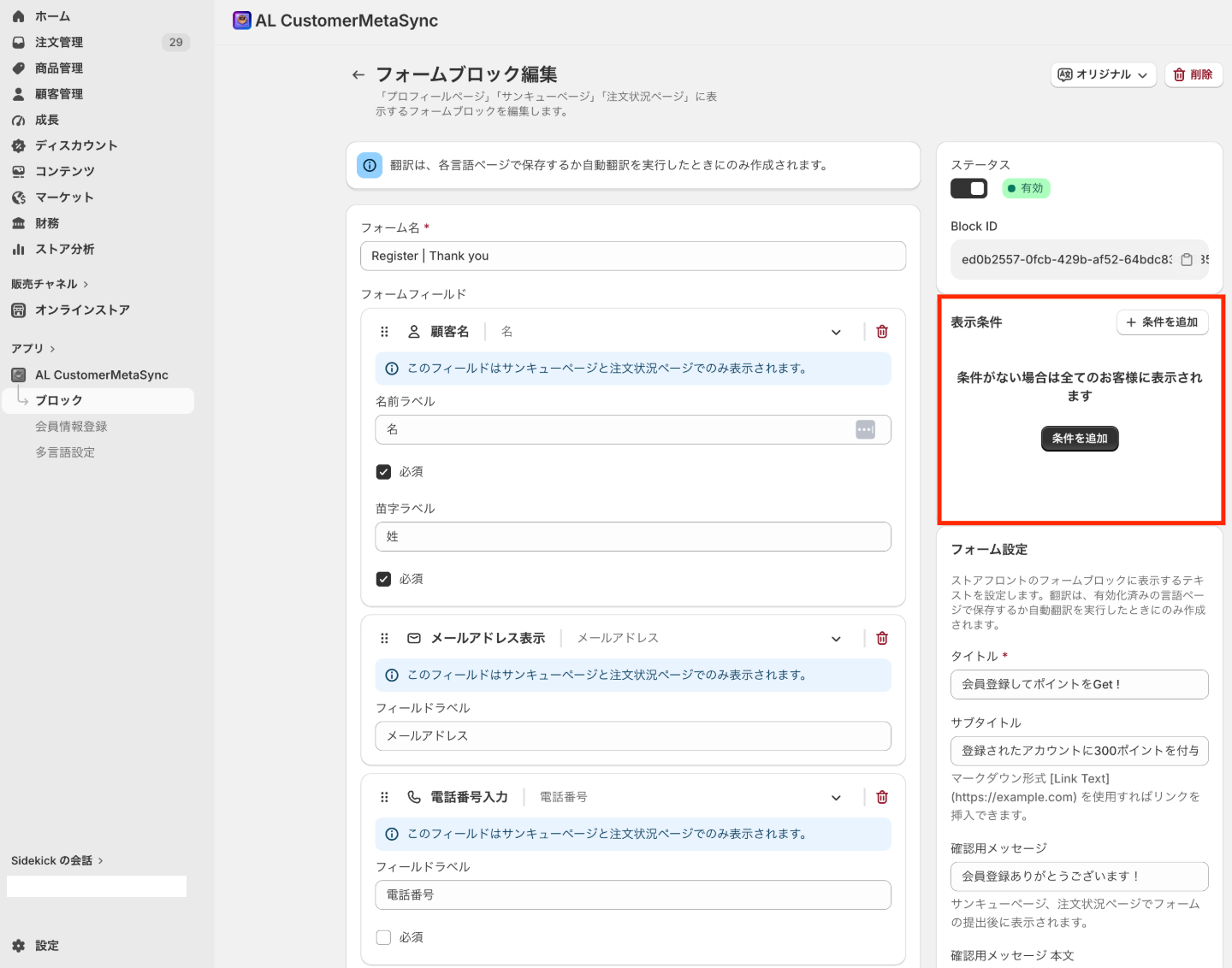
ステップ2:表示条件を設定
右側の表示条件欄にある条件を追加をクリックします。
条件設定名にわかりやすい名称(例:ゲスト購入時に表示)を入力します。
条件タイプでゲスト購入を選択し、演算子でゲスト購入であるを選択します。
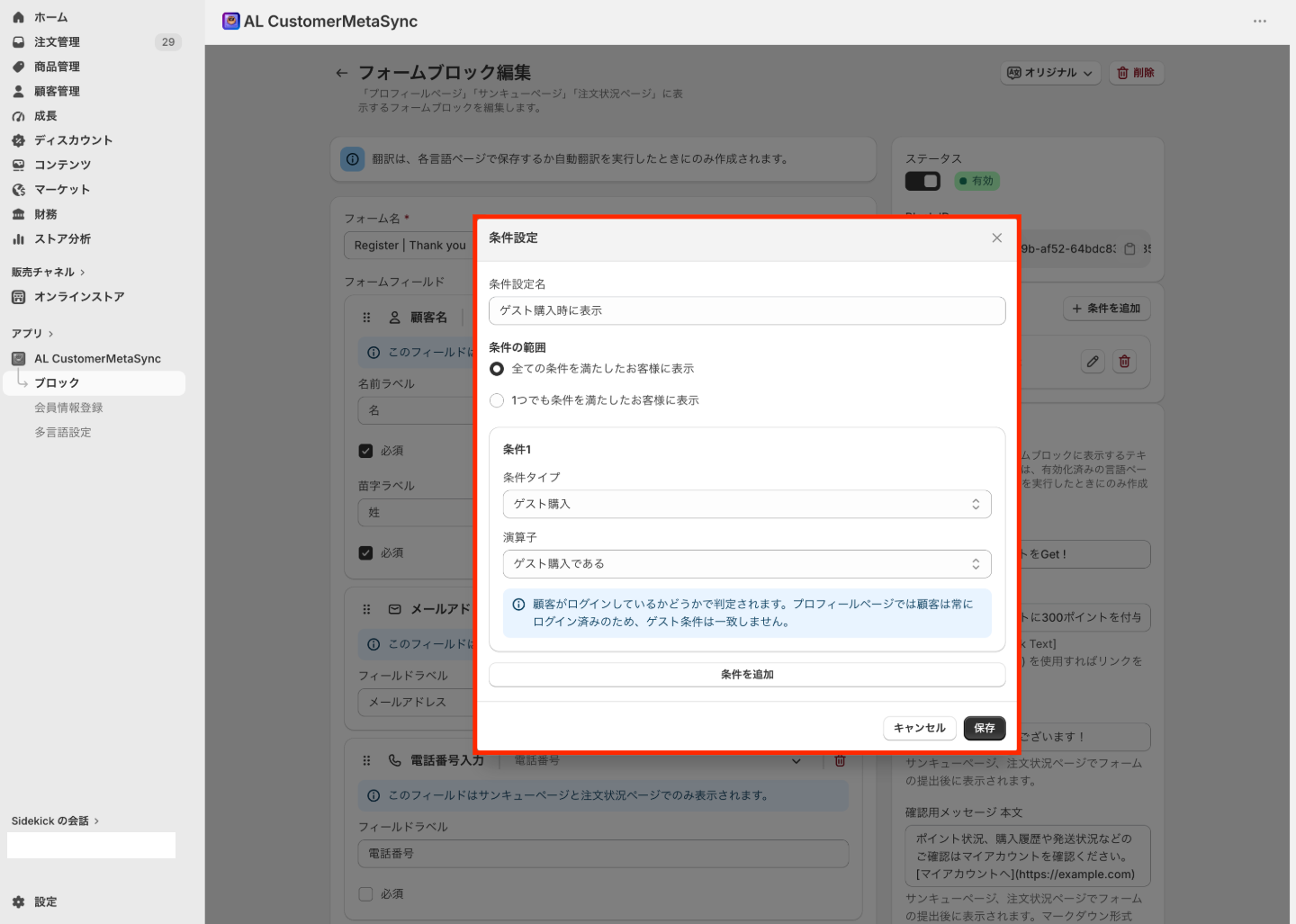
この条件は、お客様がログインしているかどうかで判定されます。プロフィールページではお客様は常にログイン済みの状態のため、ゲスト購入の条件には一致しません。
設定を保存します。
なお、すでに一部の項目に回答済み(お客様のメタフィールドに既にデータが存在する)の場合、それらの項目はフォーム上に表示されません。ゲスト購入時にチェックアウトで入力済みの情報(メールアドレスや電話番号など)は自動的に反映され、未回答の項目のみがフォームに表示されます。
ステップ3:サンキューページに設定
Shopify管理画面のオンラインストア > テーマを編集するからテーマエディタを開き、サンキューを選択します。
サイドメニューのブロックを追加からCustomer Metafield Collectorを選択します。
右側のBlock ID欄に、ステップ1で作成したフォームブロックのBlock IDを貼り付けます。
保存をクリックして設定を反映します。
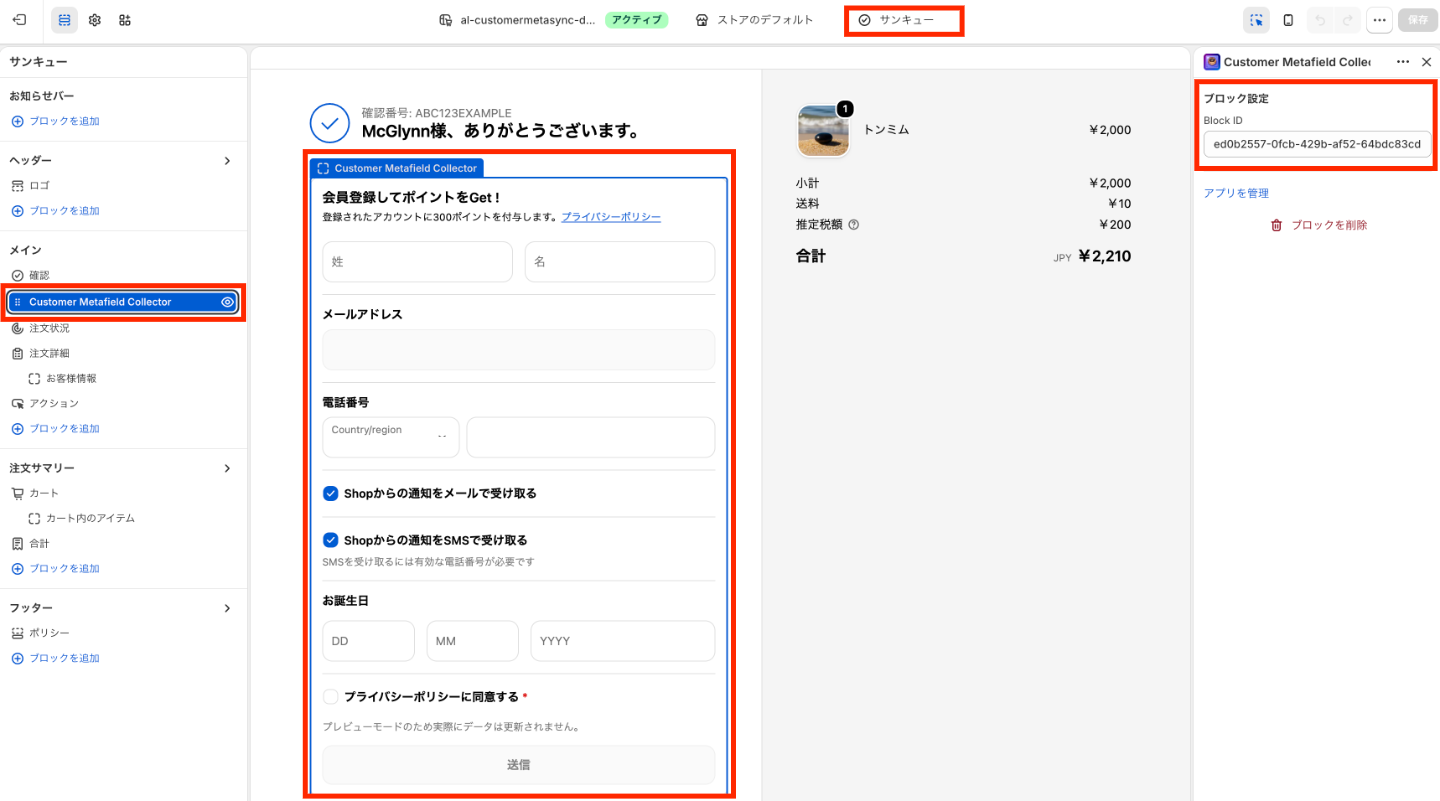
ステップ4:ゲスト購入して確認
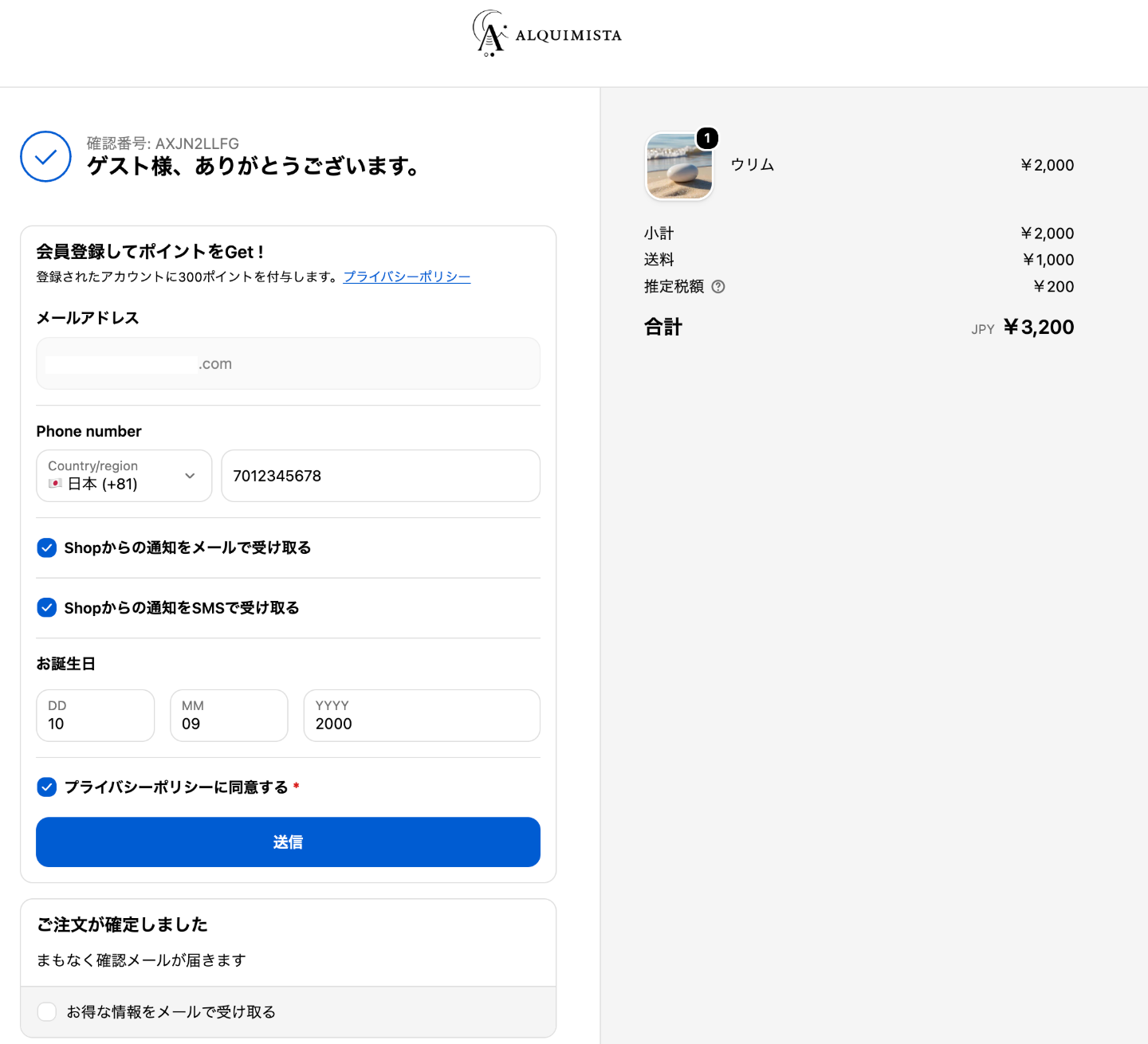
実際にゲスト購入(ログインせずに購入)を行い、サンキューページにフォームが表示されることを確認します。
チェックアウトで入力済みのメールアドレスや電話番号はあらかじめ入力された状態で表示されます。お誕生日など未回答の項目のみが入力可能な状態で表示されます。
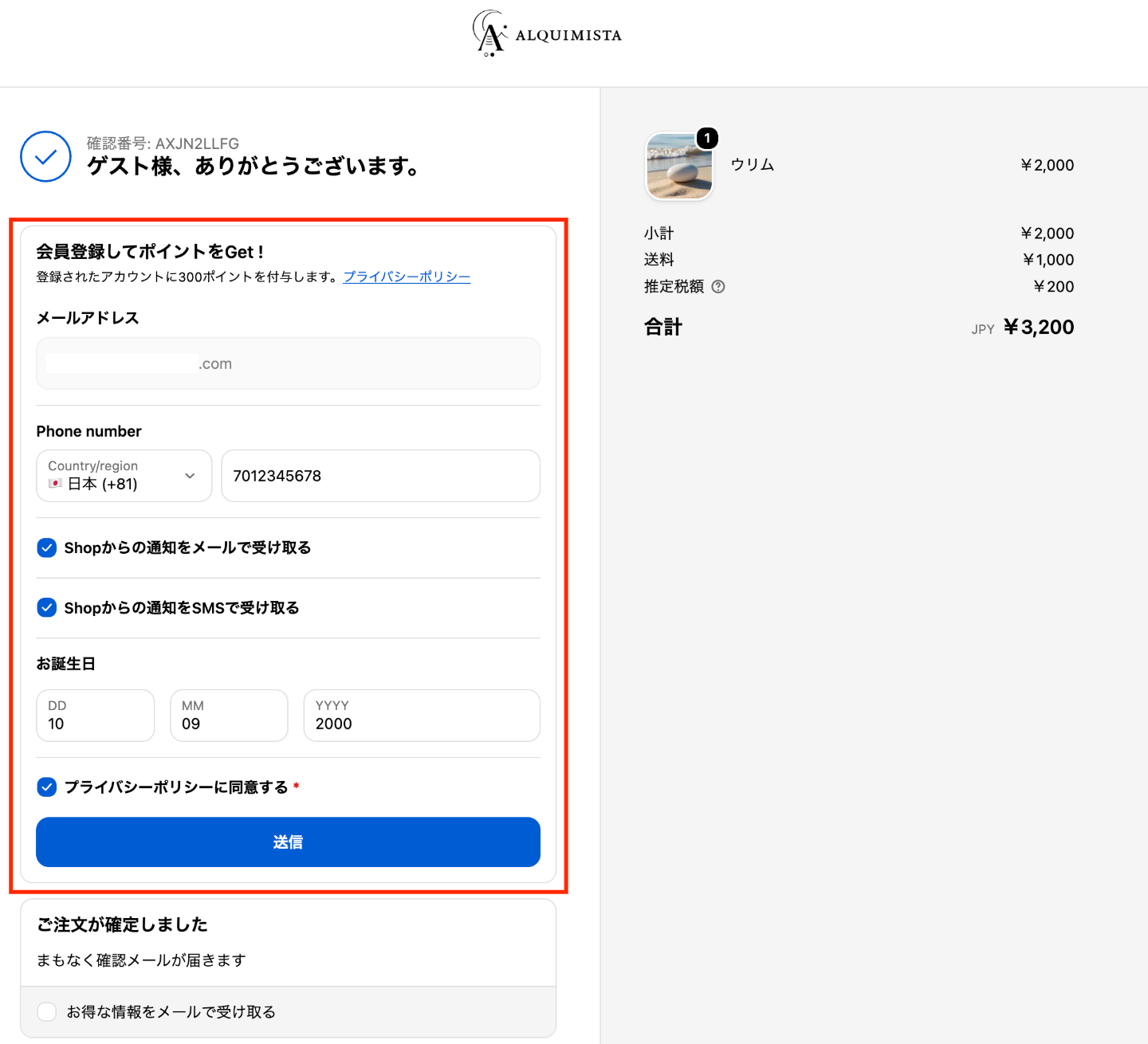
ステップ5:フォーム送信後
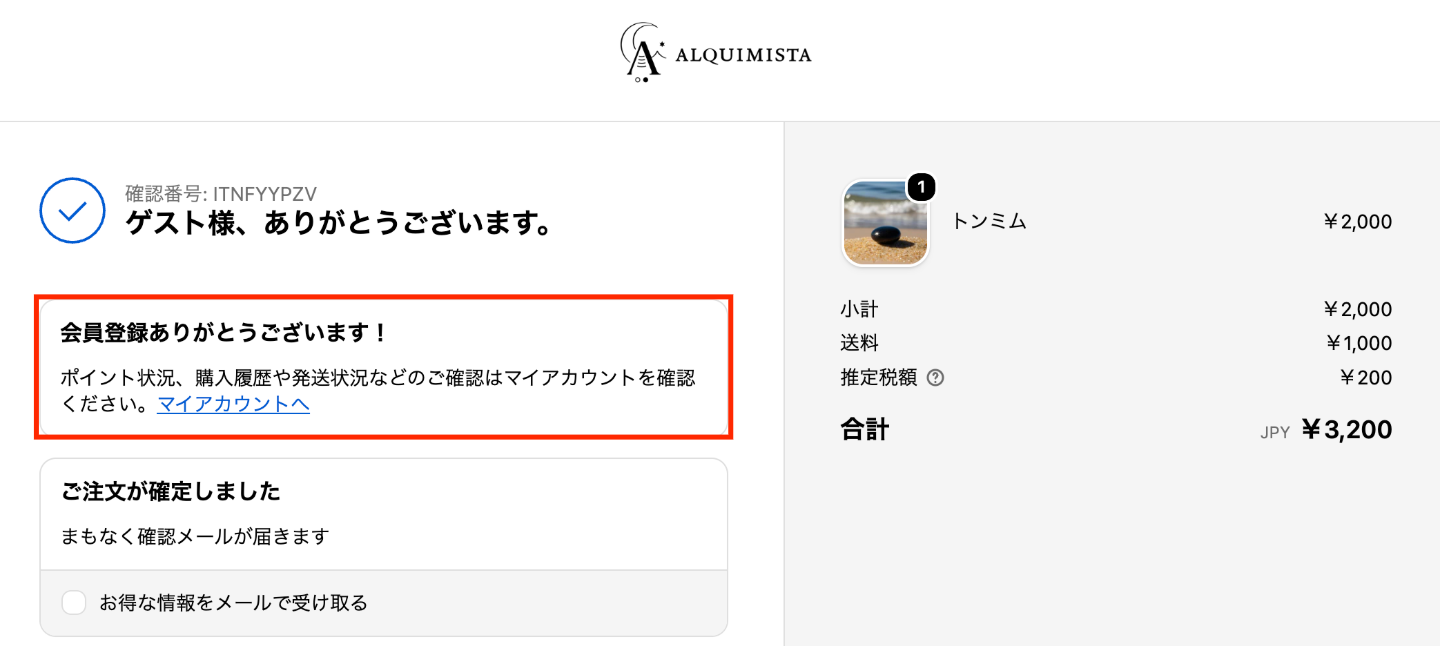
フォームを送信すると、ステップ1のフォーム設定で設定した確認用メッセージ 本文がサンキューページに表示されます。
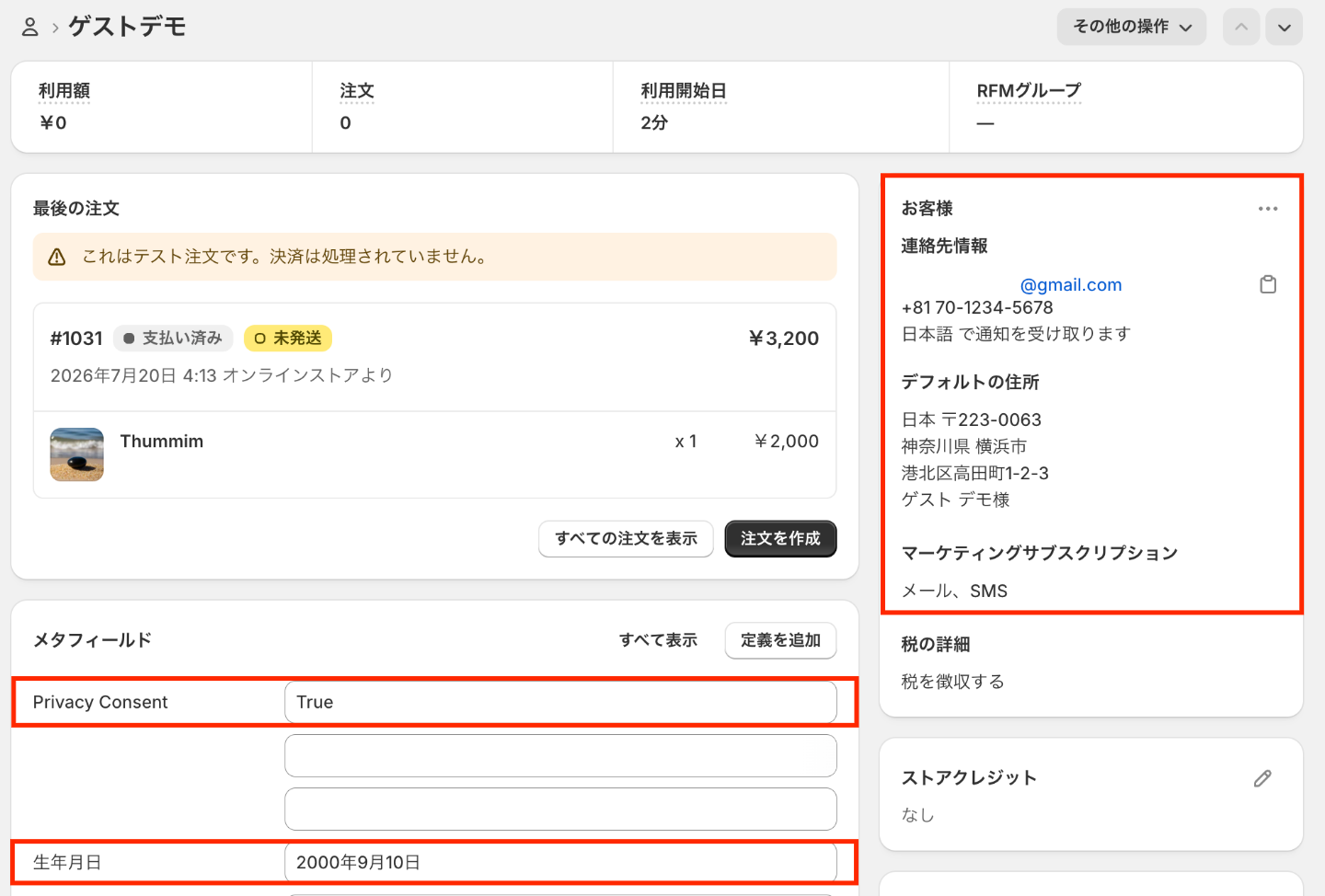
Shopify管理画面の顧客管理を確認すると、入力された姓名・電話番号はお客様情報の連絡先情報に反映されます。また、プライバシーポリシーへの同意や誕生日情報などは、顧客メタフィールドに紐づけられて保管されます。
フォーム送信後には、Shopify Flowのトリガーも動作するため、送信されたメタフィールド情報をもとに自動処理や外部連携も行えます。 詳しくはShopify Flow連携をご確認ください。