Apple Walletの設定方法
このページでは、Apple Wallet を設定し、お客様がストアの会員証(バーコード・QRコード)をApple Walletに登録する方法を案内します。
Apple Walletに会員証を登録することで、お客様はロック画面からすぐにバーコード・QRコードを表示できるため、ストアにログインをするという手間を省くことで、よりスムーズな購買体験を提供いただけます。
前提条件
本機能のご利用にはApple Developer Program の登録が必要です。 登録には以下の2つの項目が必須となっております。
- 二要素認証が有効になっている Apple ID
- D-U-N-S番号(法人名義でのお申込みの場合)
登録の詳細についてはプログラムへの登録をご参照ください。Apple Developer Programには年間登録料(99USD~)が発生します。
Apple Walletが設置できるテーマ
- お客様アカウントがお客様アカウント(おすすめ)
- お客様アカウントが以前のバージョンでOS2.0対応テーマ
Apple Walletが設置できないテーマ
- お客様アカウントが以前のバージョンでOS2.0非対応のテーマ
Apple Walletの設定方法 - 共通部分
Barcodeatorアプリで Apple Wallet のタブを開きます。
1. フィールド入力および画像のアップロード
- カードタイトル
- バーコードタイプ(QRコード or CODE128)
- 画像(ロゴ、アイコン、メイン画像) × 3サイズ
上記を設定します。Apple Walletに設定項目がどのように反映されるかは、ページ右側のイメージを参照ください。
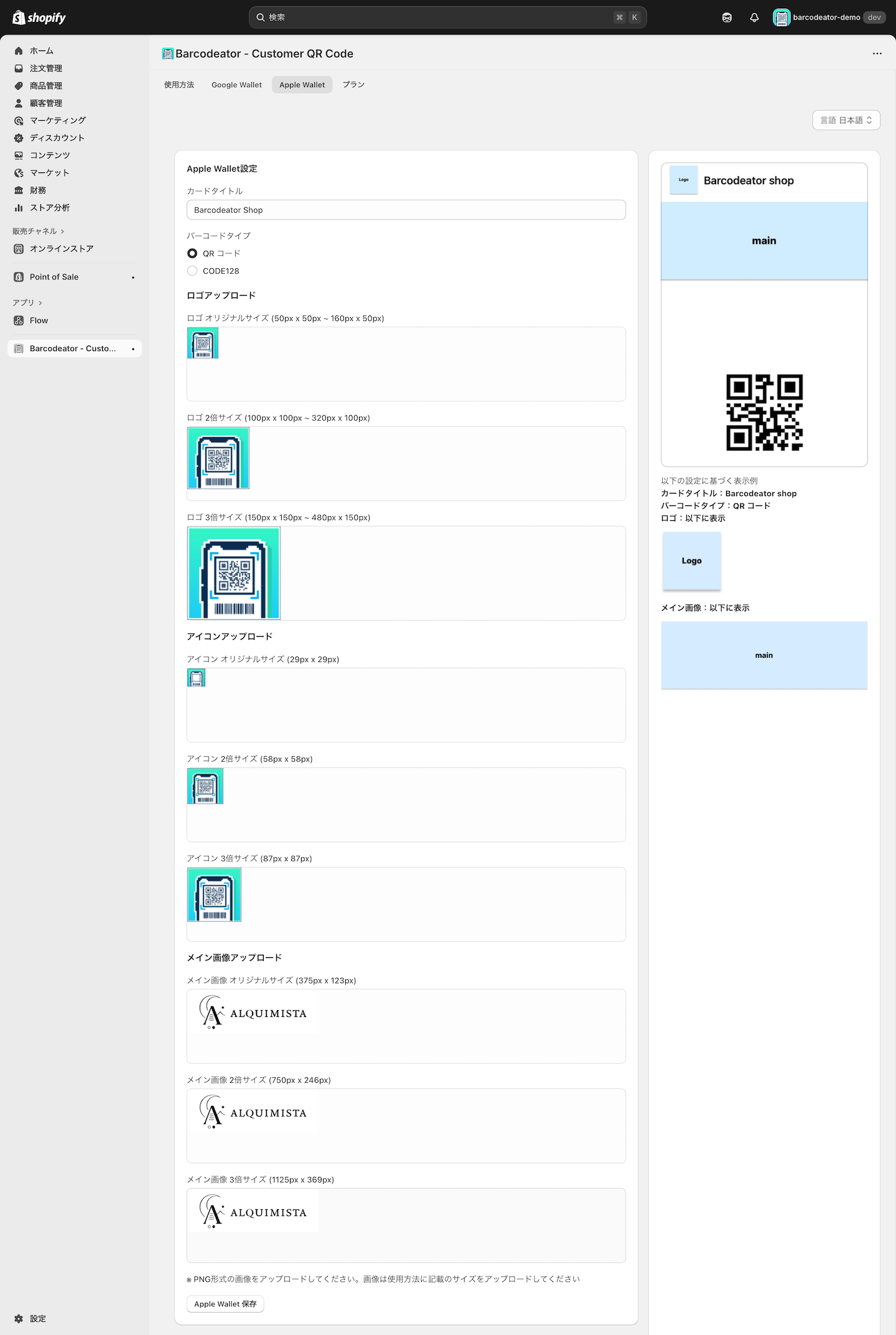
画像アップロード後、Apple Wallet保存のボタンを押して、画像を保存します。
2. CSR(証明書署名要求ファイル)のダウンロード
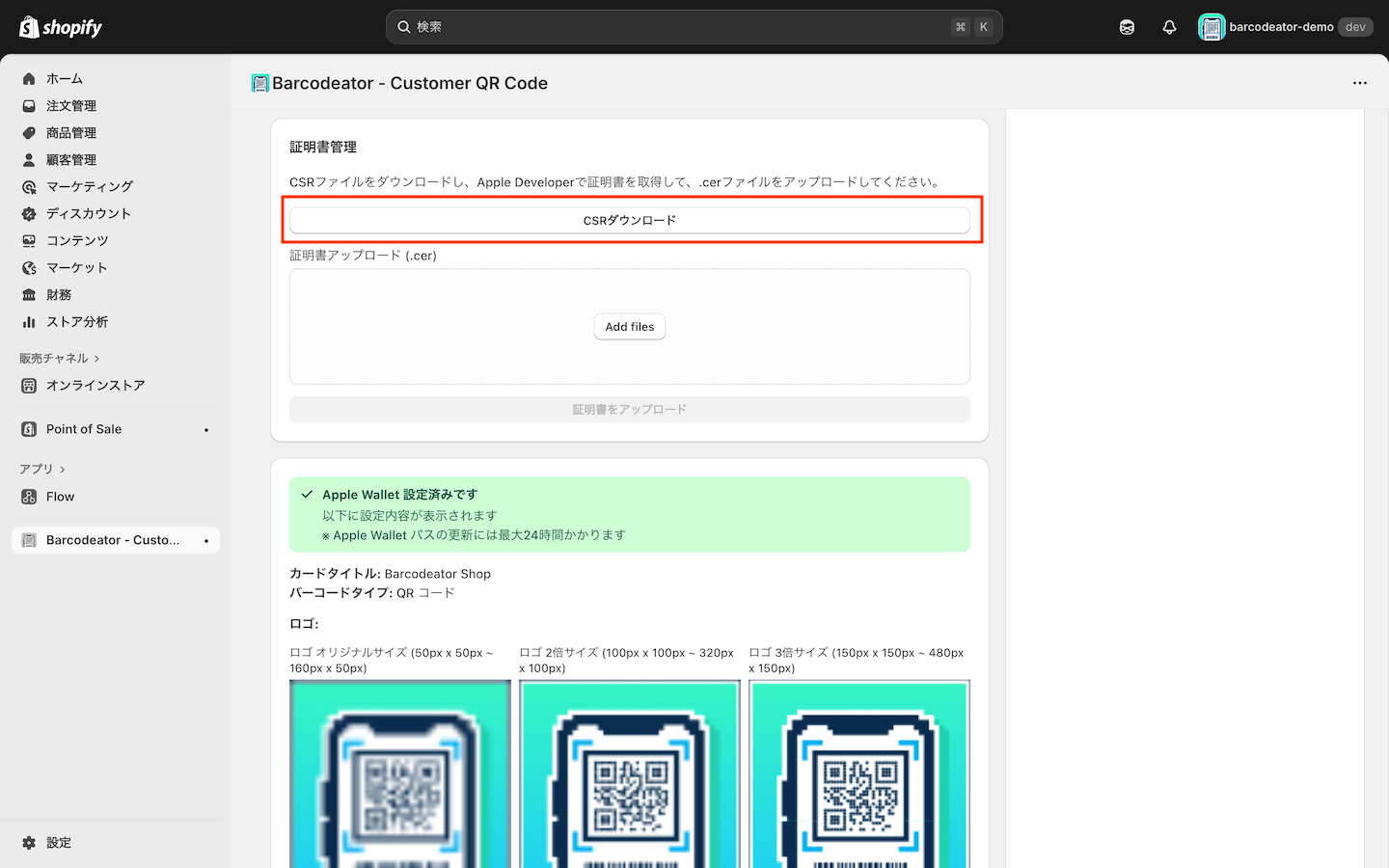
画像のアップロードが完了すると、Appleの証明書発行に必要なCSRファイル(証明書署名要求ファイル) をダウンロードできます。
CSRは、次の手順でApple Developerの管理画面で証明書を発行する際に使用します。
Apple Developerで証明書(pass.cer)を発行する手順
以下はApple公式のDeveloper管理画面で行う証明書発行のステップです。
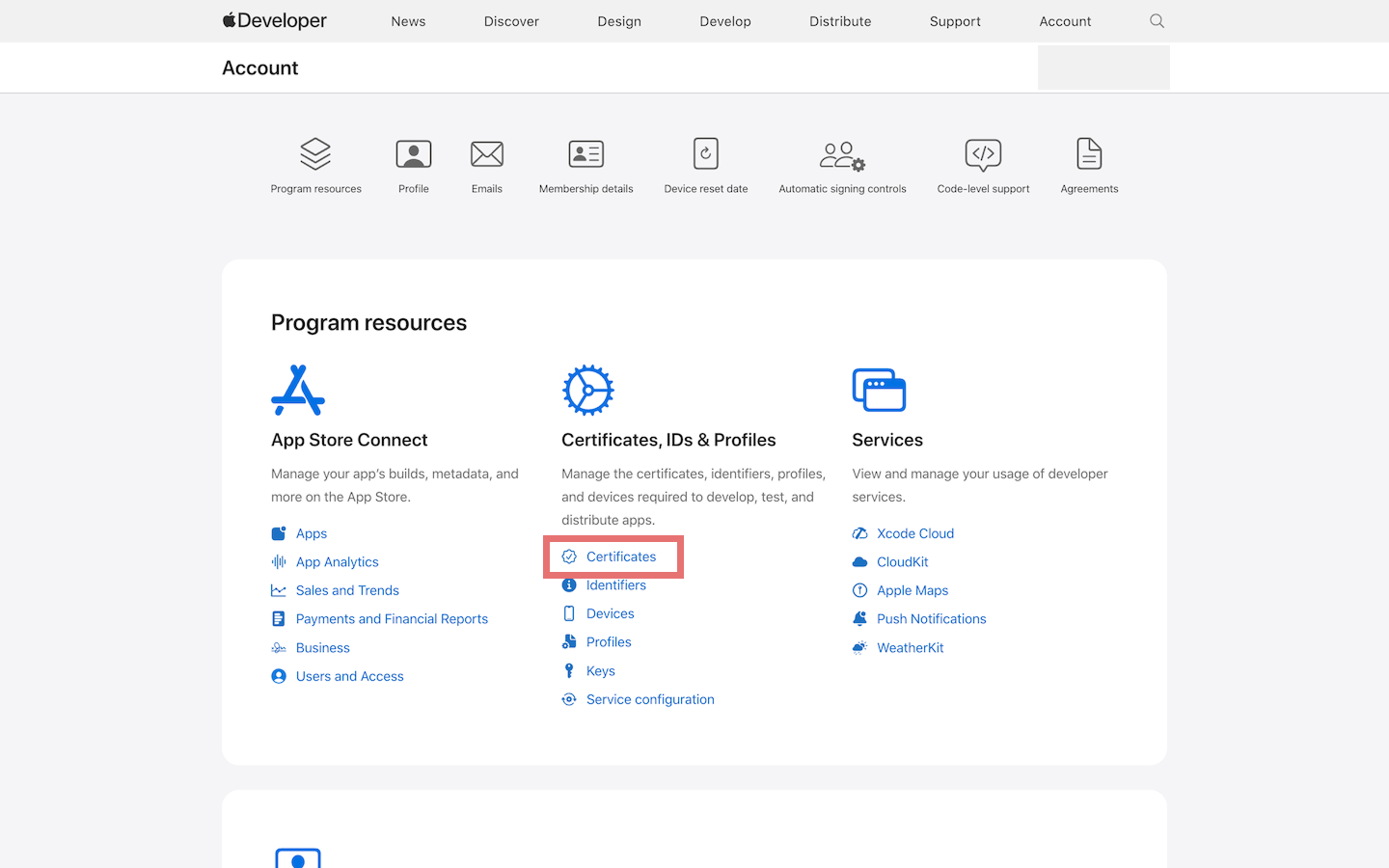
1. Apple Developerにログイン
Certificates/証明書のリンクをクリックしましょう。
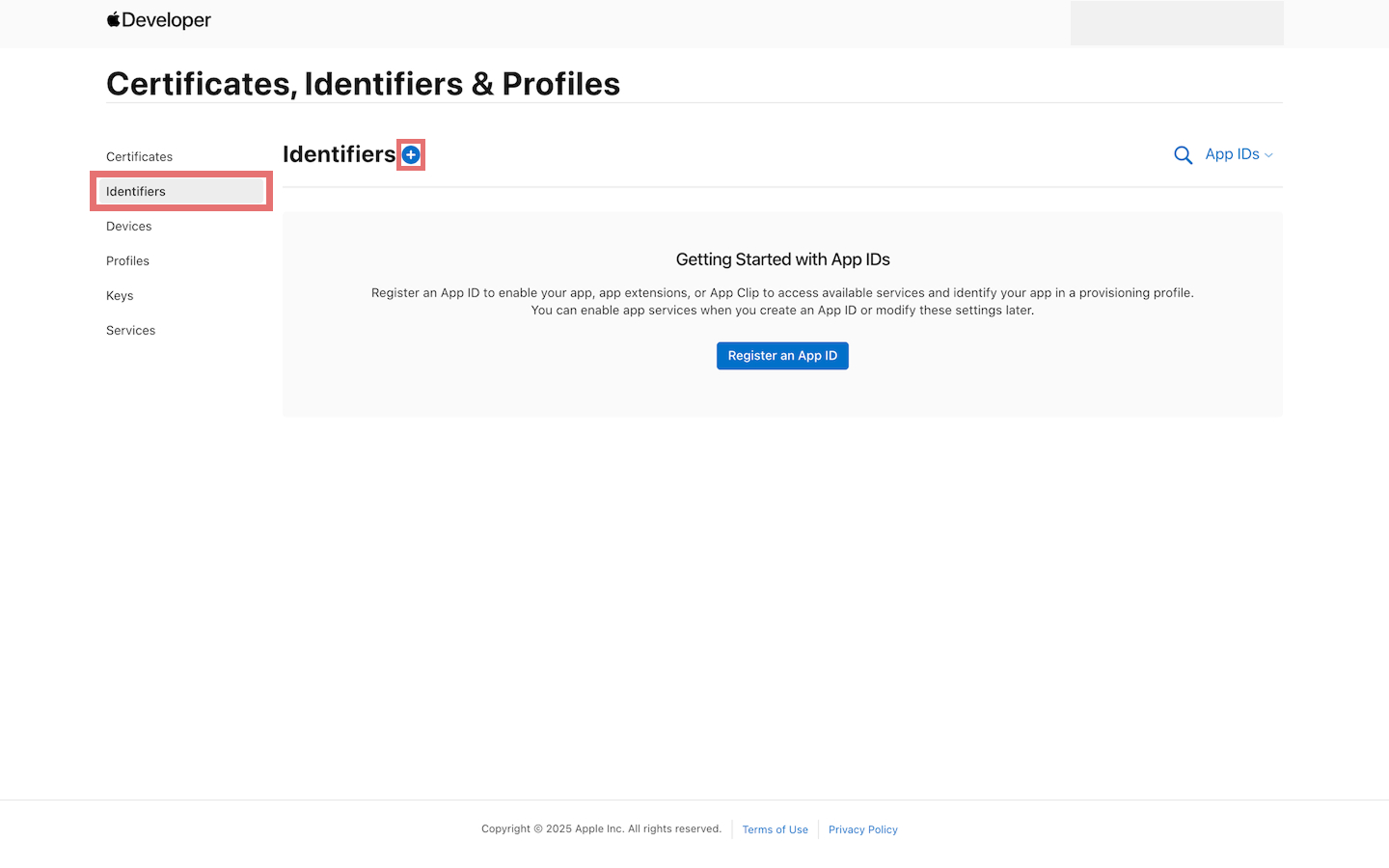
2. Identifiersを開き、新しいIdentifierを作成
Identifiersの横にある+のボタンをクリックしてください。
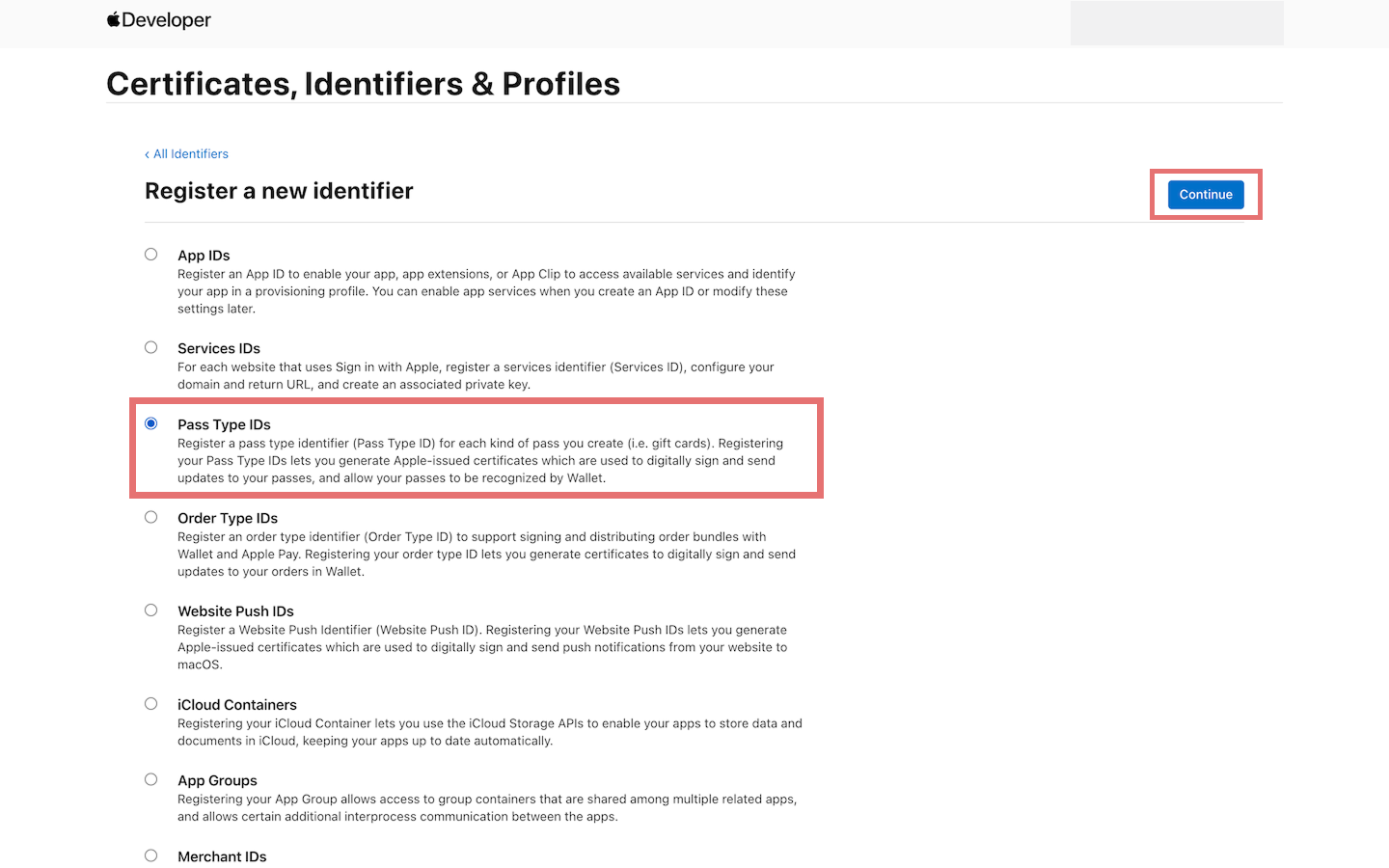
3. Pass Type ID を選択
Register a new identifierでPass Type IDsを選択し、Continueボタンをクリックしましょう。
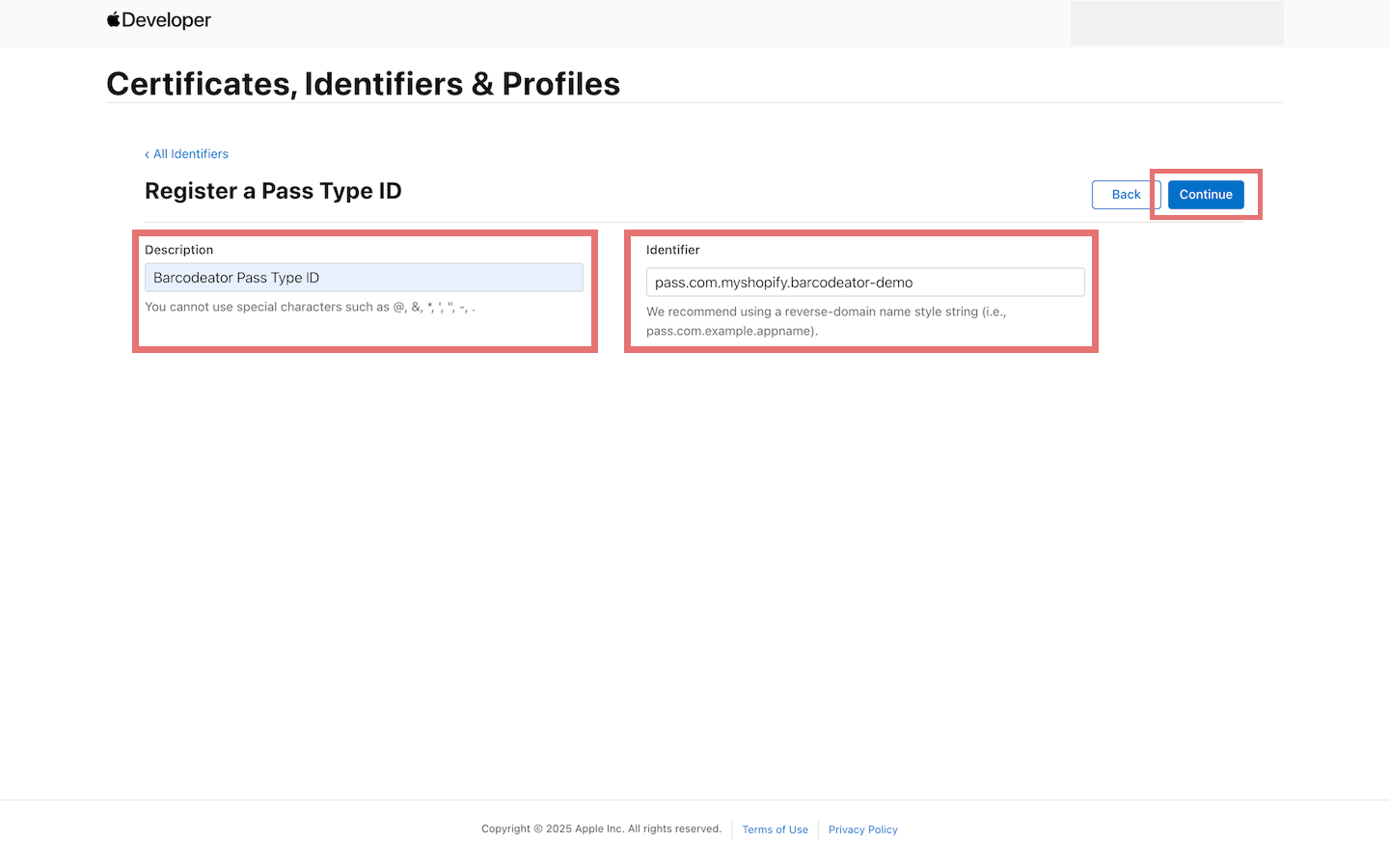
Description、Identifierに適した情報を入力します。Descriptionはストア名 Pass Type ID Identifierは pass.com.myshopify.ストア名 のような形式で記入すると、区別がつきやすいです。
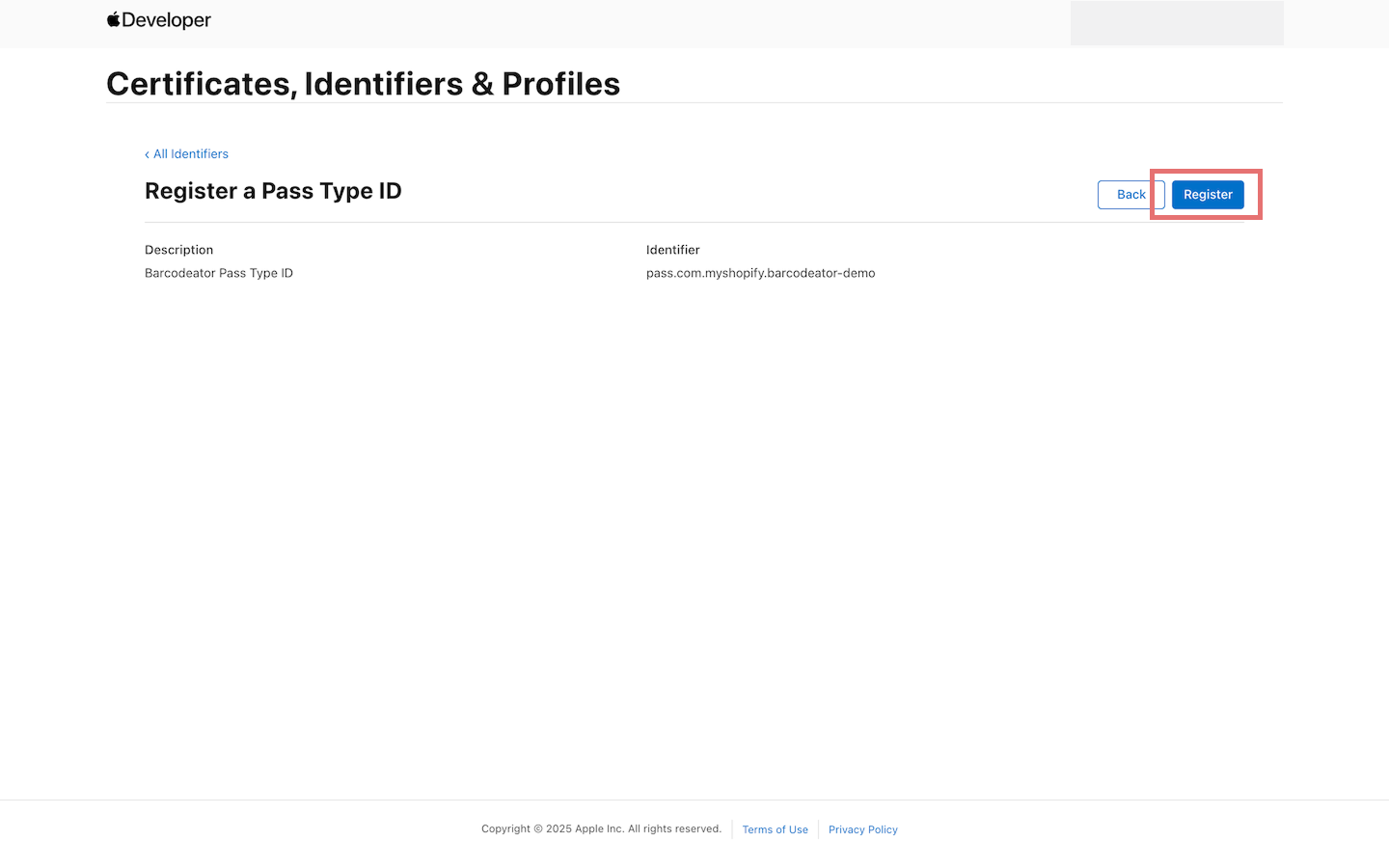
Registerをクリックして登録を完了しましょう。
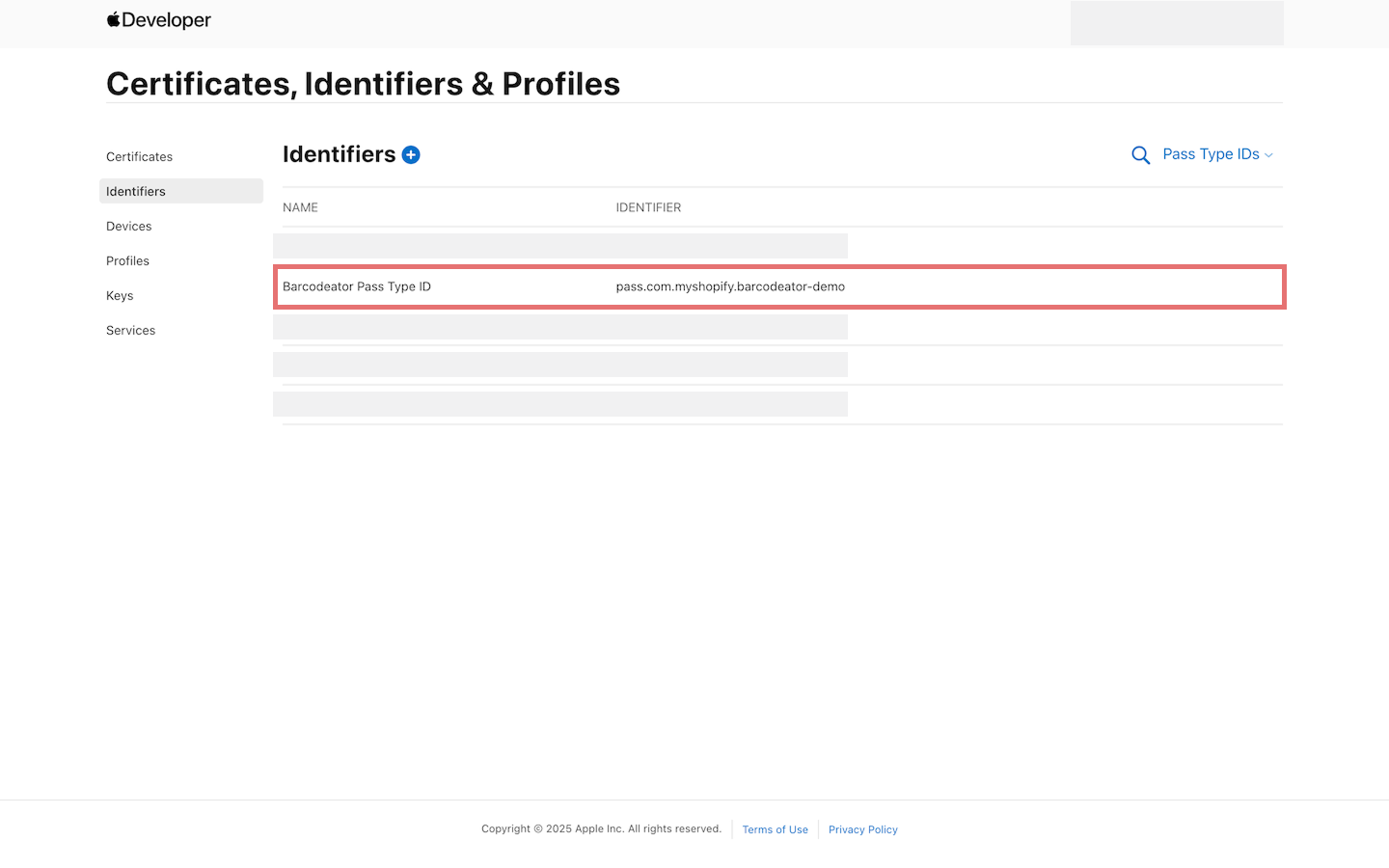
4. Identifiers一覧から該当Pass Type IDを開く
手順3で作成した、Pass Type IDsをIdentifiers一覧からクリックします。
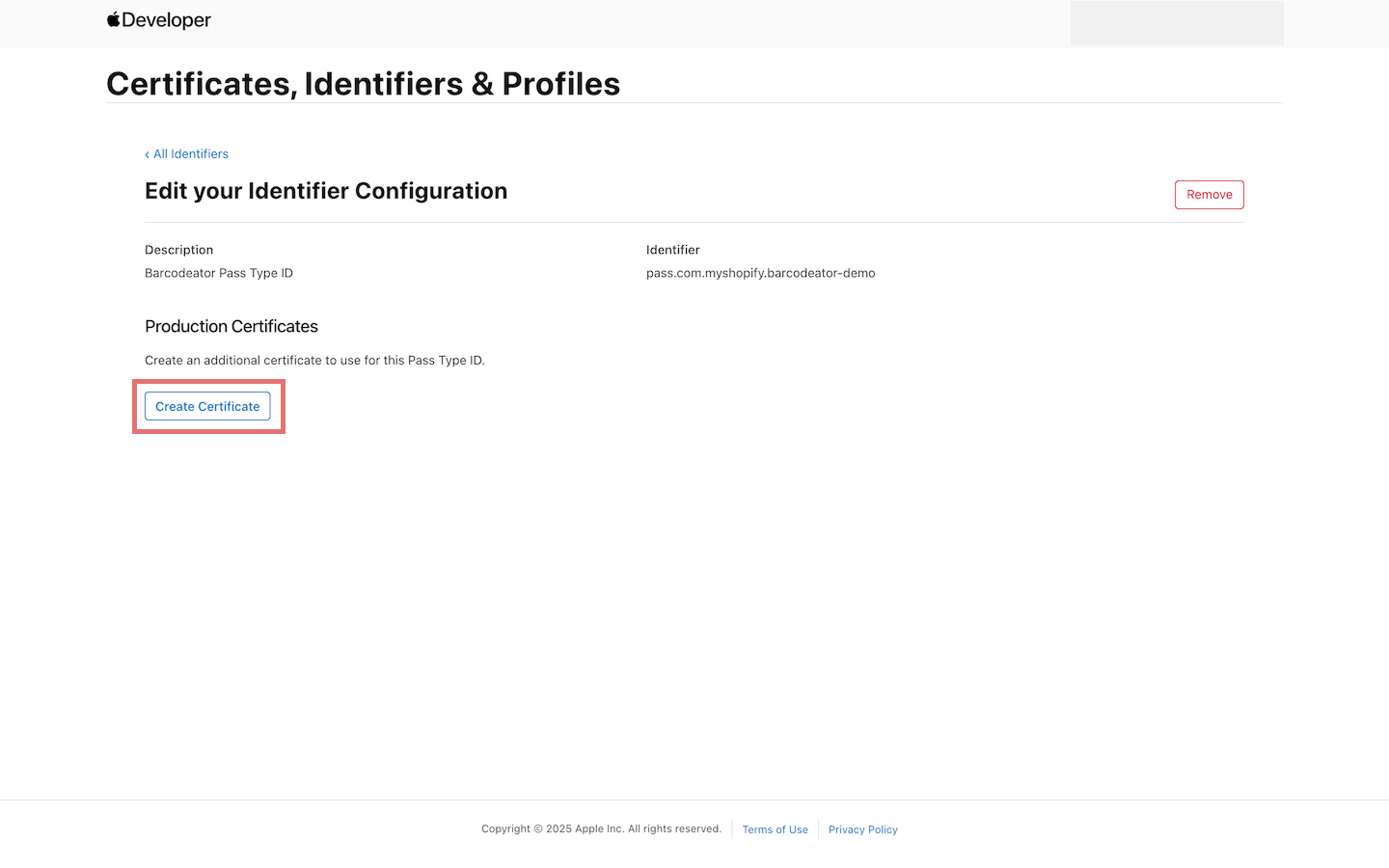
5. 証明書を作成(Create Certificate)
Create Certificateボタンをクリックして、証明書作成に進みます。
Choose Fileをクリックして、Barcodeatorアプリからダウンロードした CSRファイル をアップロードしてください。
※ Enter your Pass certificate Nameの欄は空白でも構いません。
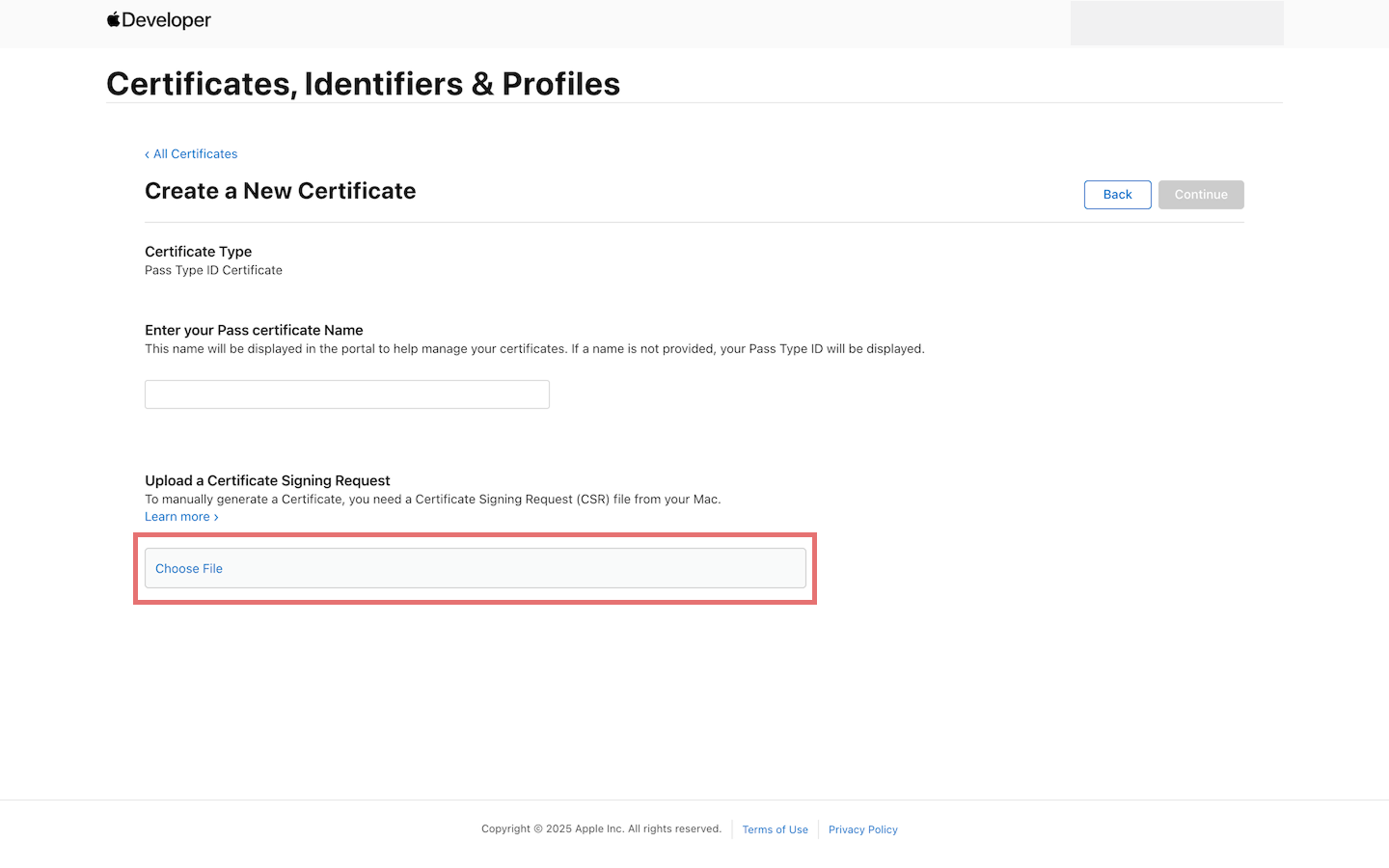
CSRファイルをアップロードすると、Continueボタンかクリック可能となります。Continueのボタンを押し、登録を完了させてください。
6. Certificate(pass.cer)のダウンロード
5までの手順が完了すると、Apple側で pass.cer が生成されます。
Downloadボタンを押して、pass.cer ファイルを任意の場所に保存してください。
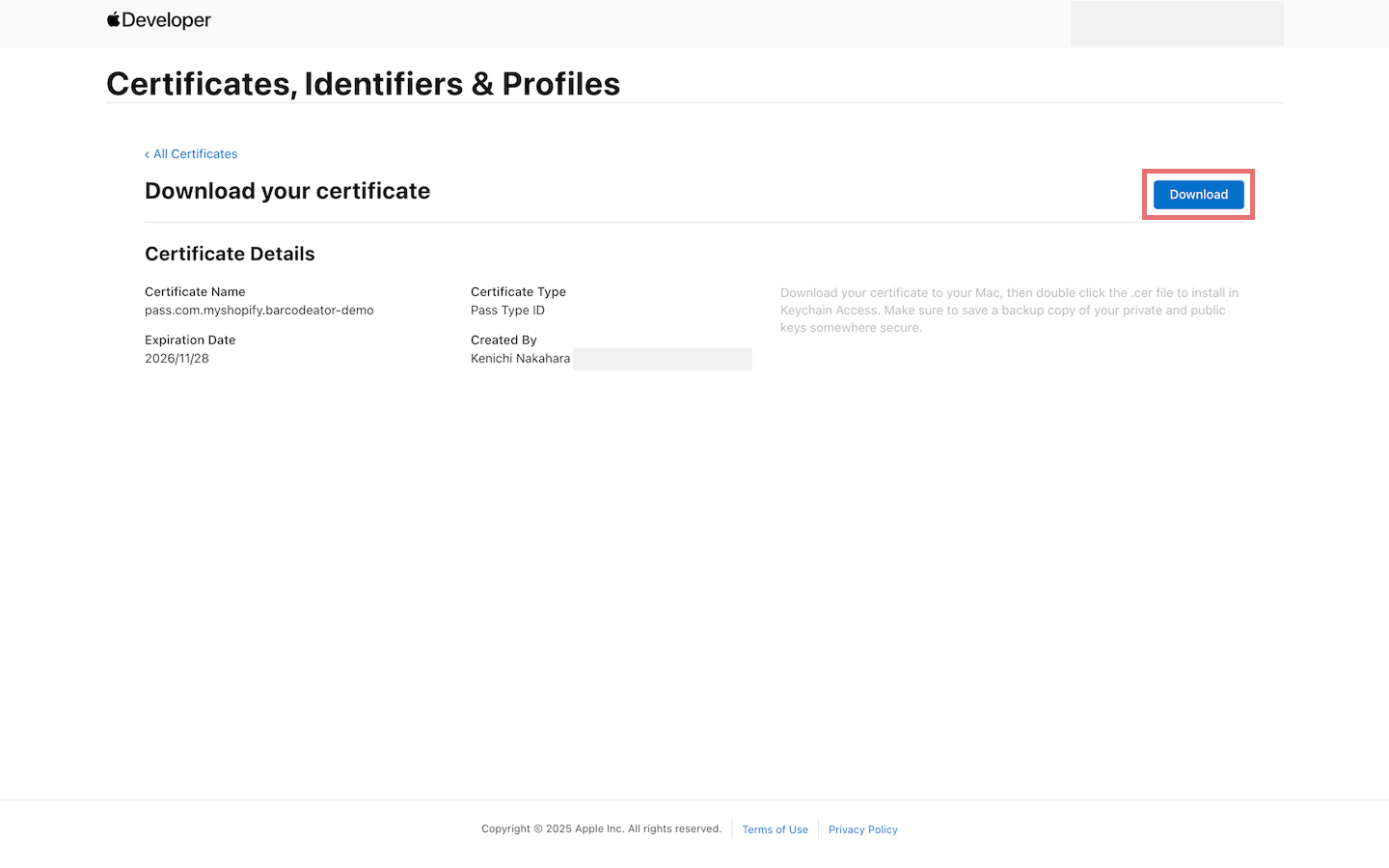
Apple Developerの管理画面での操作は以上で完了です。
Apple Walletの設定方法 - Barcodeatorにpass.cerをアップロード
Apple Developerで発行された pass.cer を Barcodeatorアプリに戻ってアップロードします。
証明書アップロードのエリアをクリックまたは、ドラッグ&ドロップで対象の場所にpass.cerファイルを反映してください。

アップロードが完了すると以下のような状態になります。
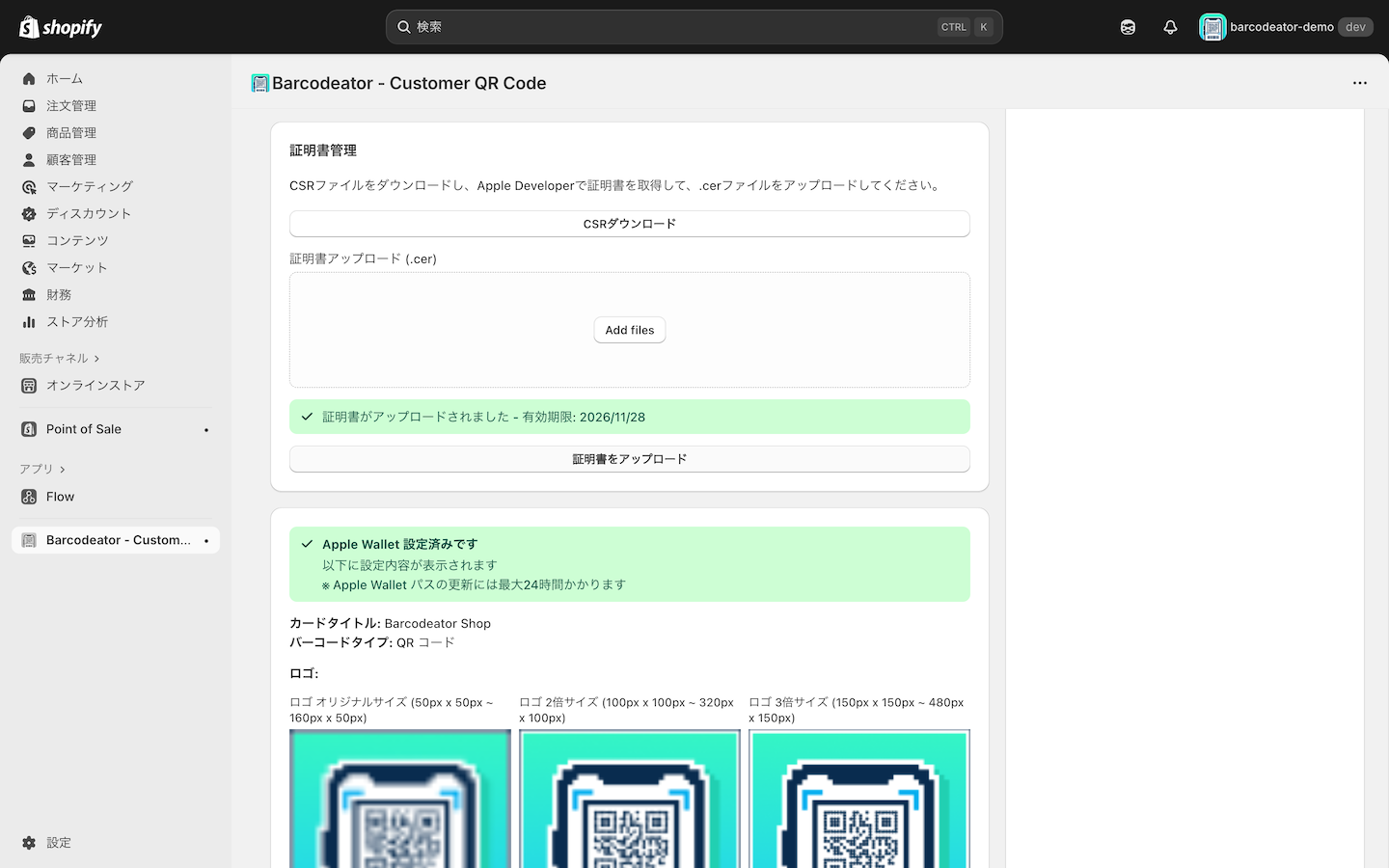
⚠️ 証明書は約1年で失効します。毎年更新対応が必要となりますので、更新忘れにご注意ください。
Apple Walletの設置方法
お客様アカウント(おすすめ)
Apple Walletはプロフィールページにアプリブロックとして表示できます。
- Barcodeatorアプリのホーム画面で「プロフィールページを編集」
または - Shopify管理画面 → 設定 → チェックアウト → カスタマイズ
左メニューの アプリ から Add to Apple Wallet を選択し、追加先で プロフィール を選択します。

以前のバージョンかつOS2.0対応テーマ
- Shopify管理画面 → 販売チャネル → オンラインストア → テーマ → カスタマイズ
表示された画面で セクション追加 > アプリ > Add to Apple Wallet をクリックし追加します。
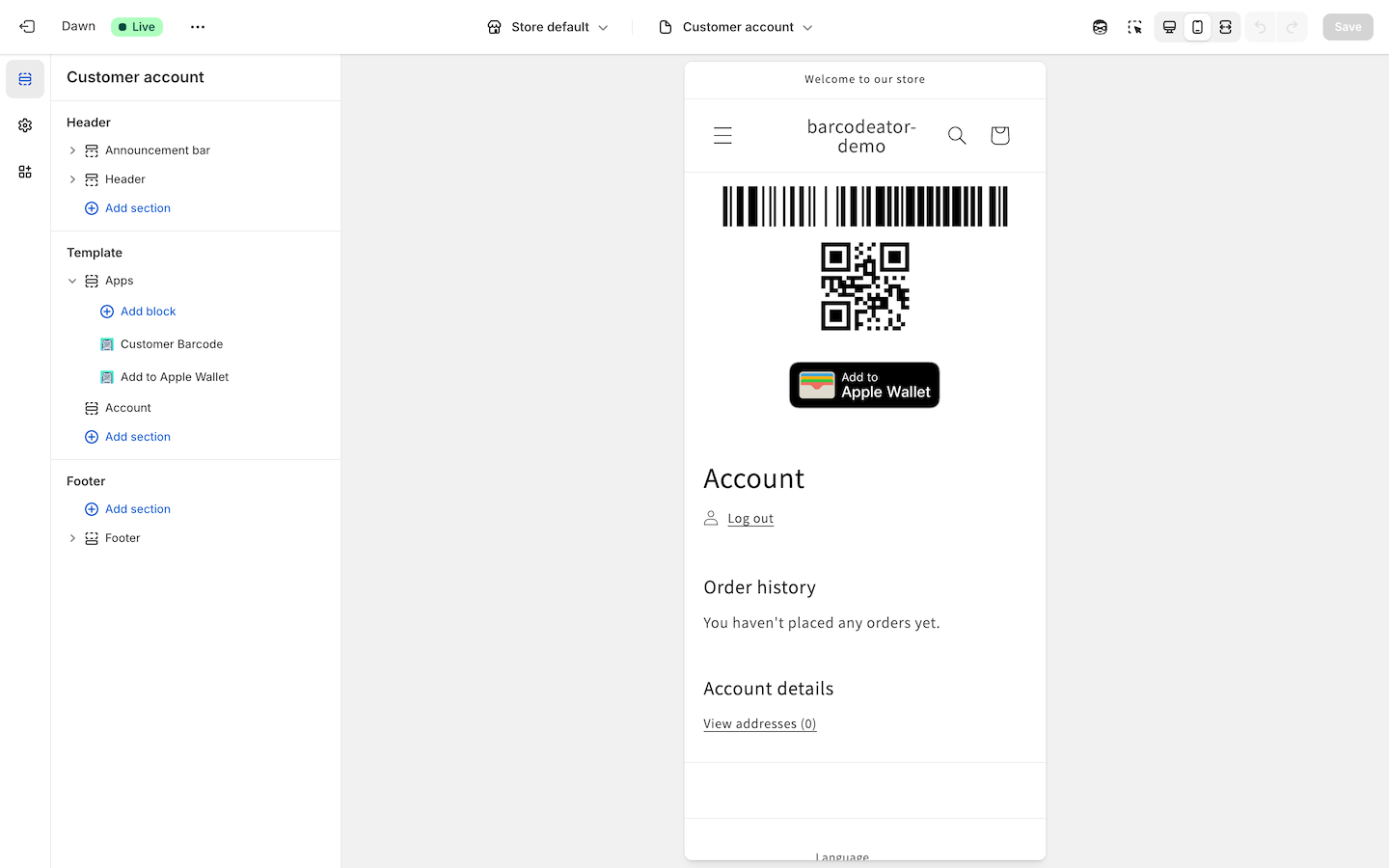
⚠️ カスタマイズ画面ではダミーデータしか表示されません。
実際の動作確認はiPhoneのブラウジングからログインした状態で 行ってください。
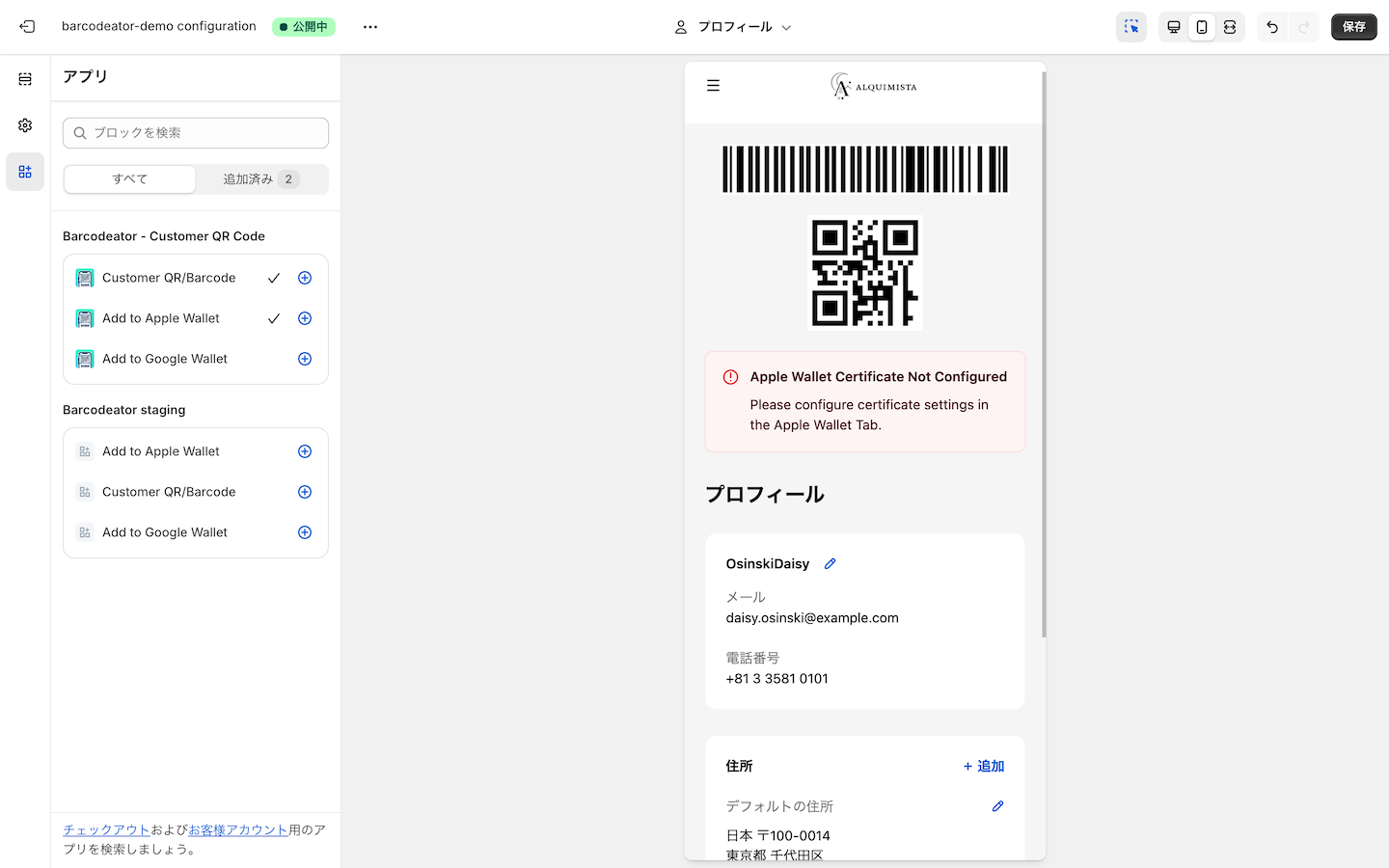
Apple Wallet設定が未完了の場合のエラー
Apple Walletの設定が正常に完了していない場合、アプリブロック追加時に以下の警告が表示されます。
お客様アカウント(おすすめ)の例
以前のバージョンのアカウントの例
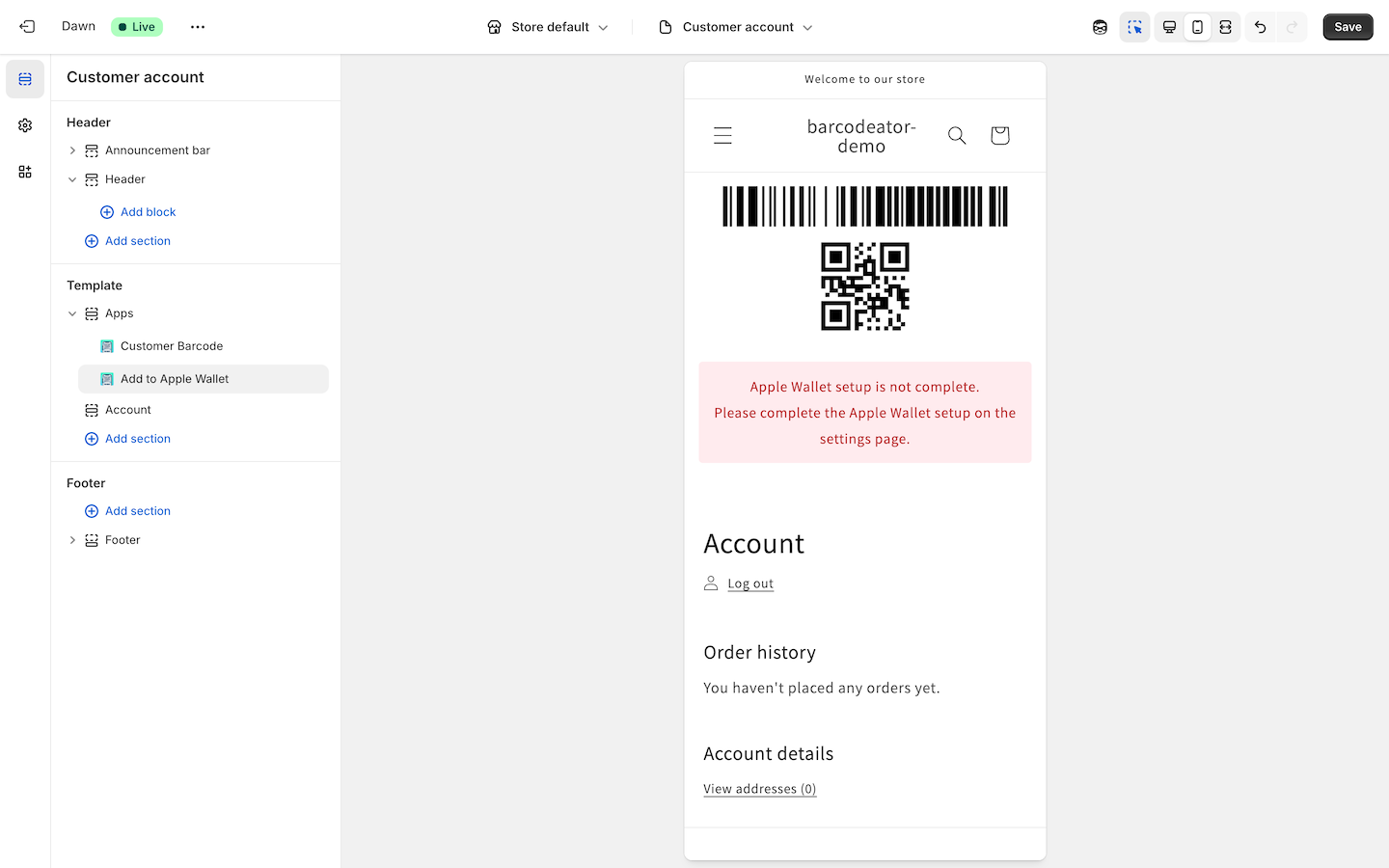
⚠️ エラーが表示された場合、
Apple Walletの設定方法 - 共通部分の内容(画像・CSRアップロード・pass.cerアップロード)を再確認してください。
以上で、Apple Walletの設定は完了です。
続いて、Shopify POSでBarcodeatorを使用するにお進みください。