お客様のメタフィールドをバーコード・QRコード化して活用する
このページでは、お客様のメタフィールドを利用し、メタフィールドの値をバーコード・QRコード化する手順について案内します。
参照したい外部IDなどを顧客メタフィールドに保存しバーコード・QRコード化することで、Shopify POS以外のPOSシステムでも活用のシーンが広がります。
メタフィールドの指定
最初に参照したいメタフィールドの定義を作成しましょう。(定義が既にある場合はこの手順はスキップしてください)
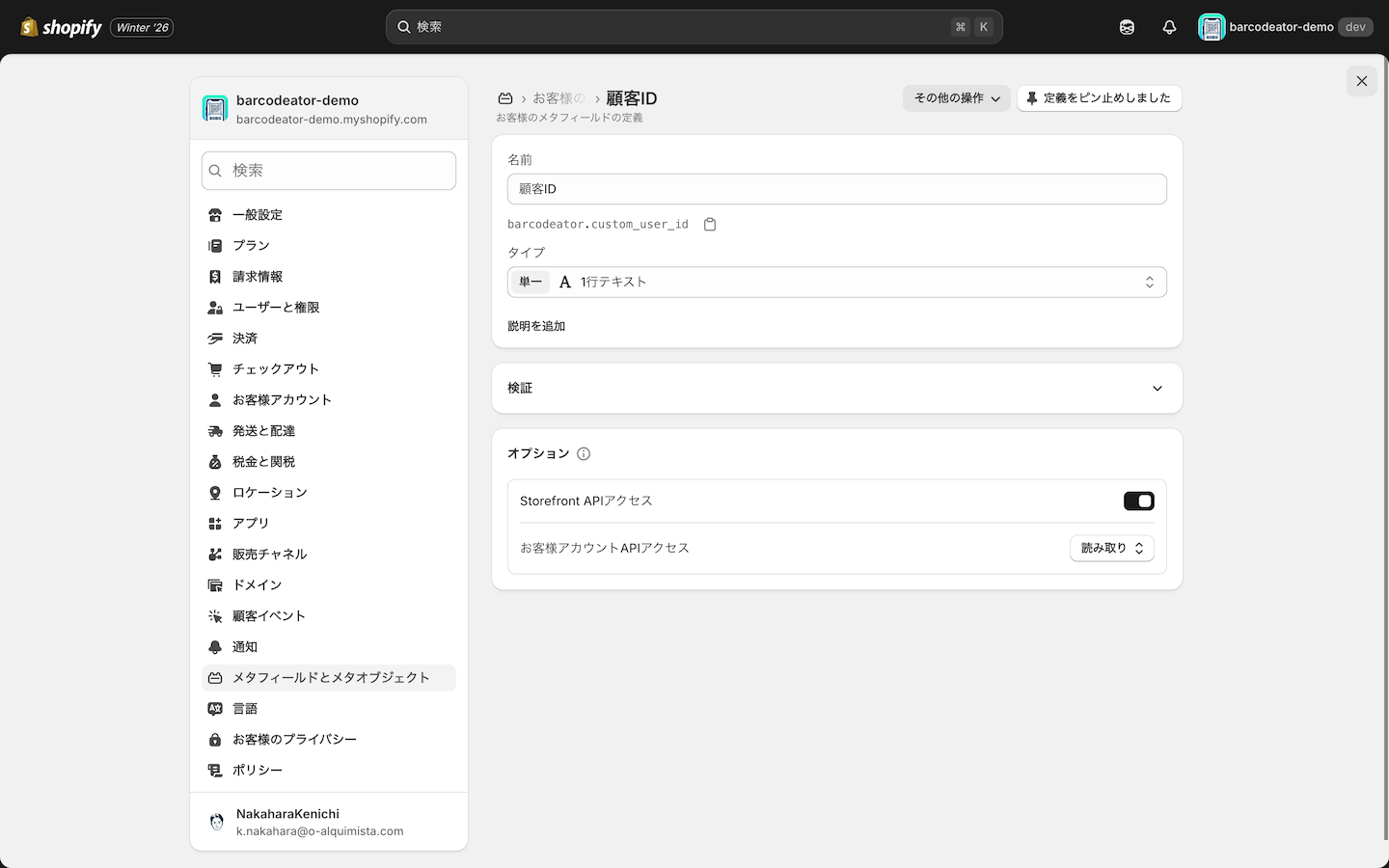
設定 > メタフィールドとメタオブジェクト > お客様 > 定義を追加する ボタンをクリックし、参照すべきデータを作成してください。
名前は自由にわかりやすい命名にしましょう。Barcodeatorアプリ側からはネームスペースとキーで対象のメタフィールドを参照するため、わかりやすい命名にしましょう。
タイプは単一の1行テキストを選択しましょう。
オプションの中でお客様アカウントAPIアクセスは読み取りを選択しましょう。
Barcodeatorアプリ側の設定
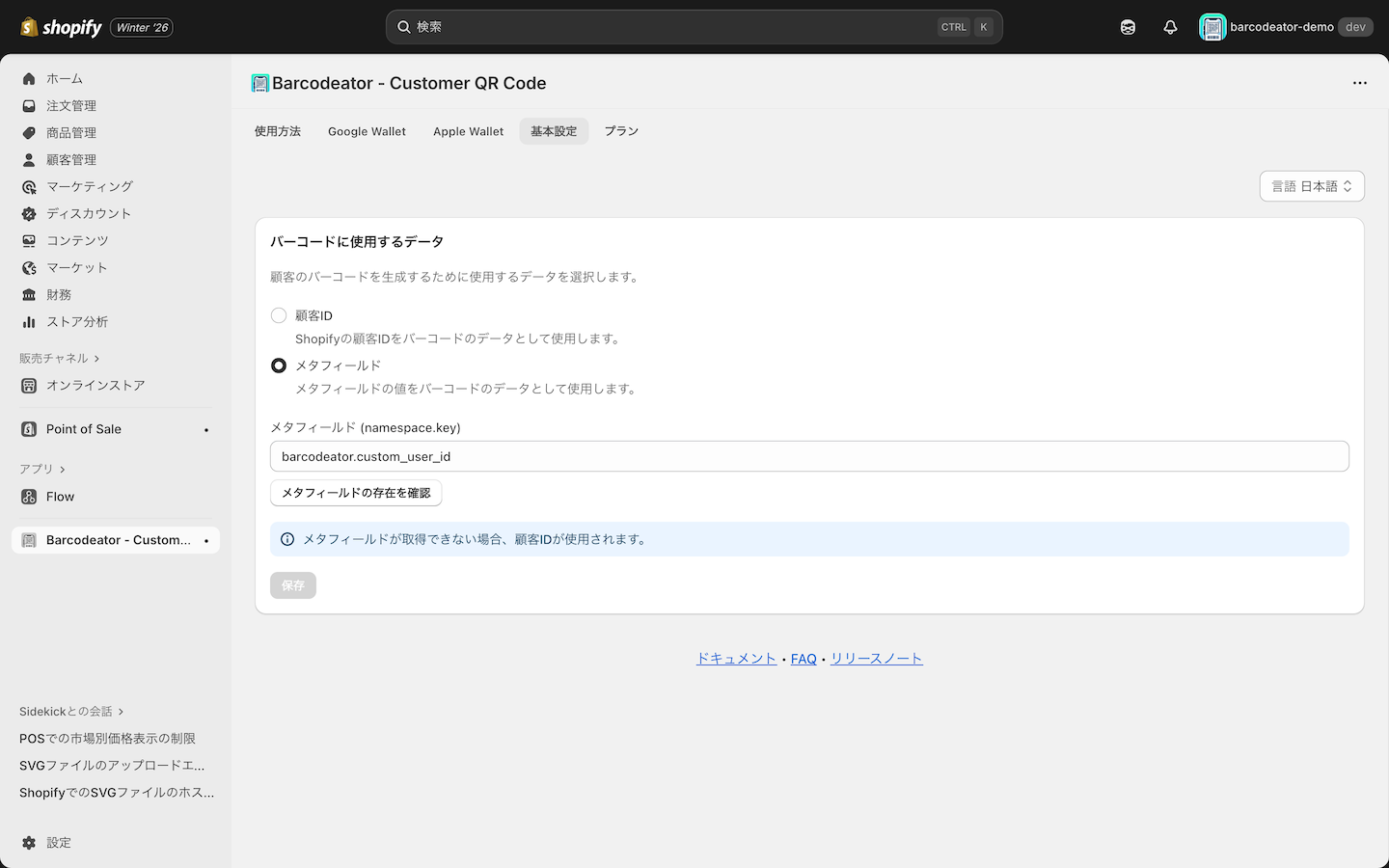
アプリ > Barcodeator - Customer QR Code > 基本設定 を開きましょう。
バーコードに使用するデータはデフォルトでは顧客IDとなっています。
選択をメタフィールドに変更し、メタフィールド (namespace.key)に前の手順で作成したメタフィールドのネームスペースとキーを指定しましょう。
メタフィールドの存在を確認 ボタンを押して、指定したネームスペースとキーが正しい場合は、添付画面のようなメッセージが表示されます。
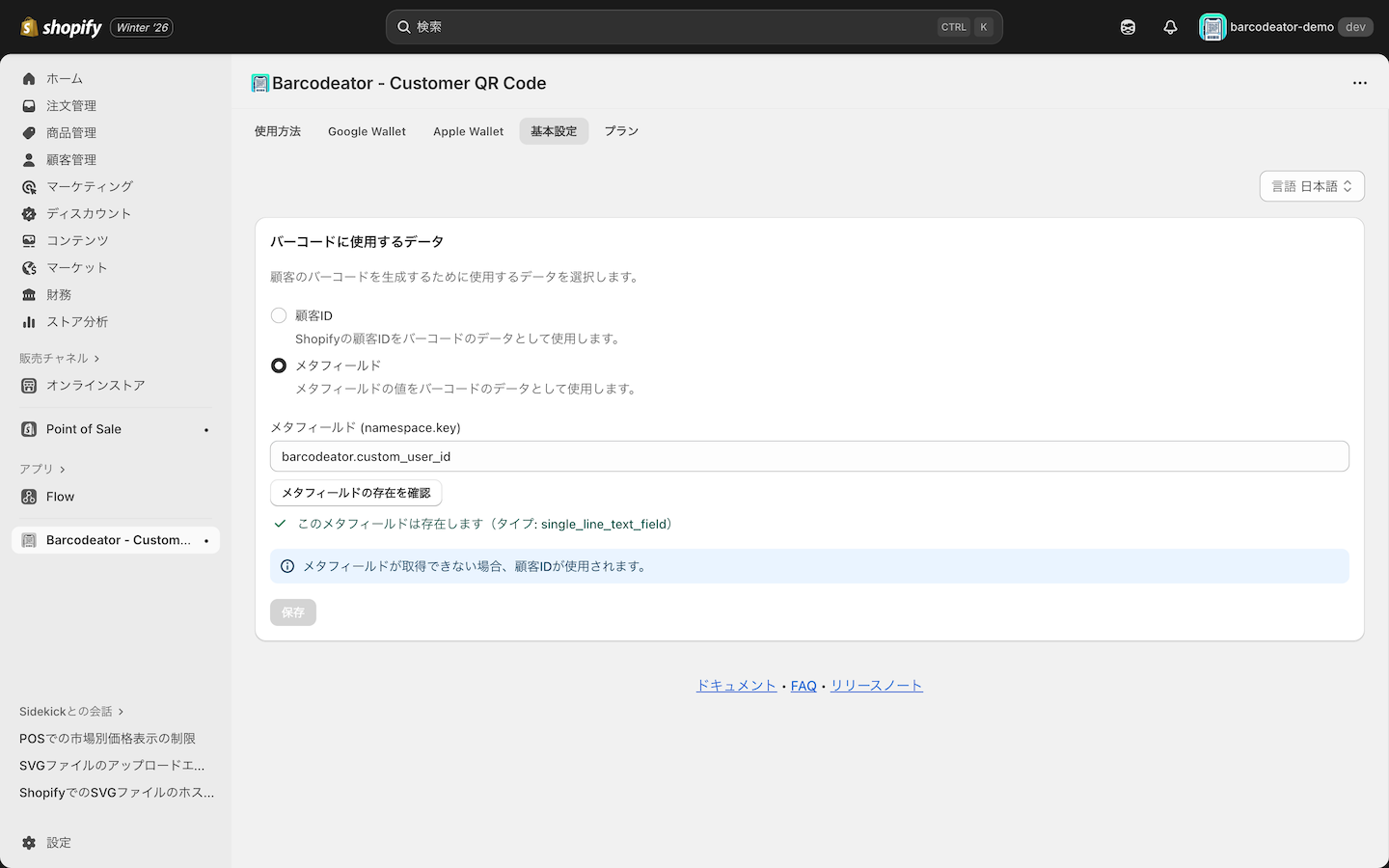
メタフィールドの存在が確認できた後は、保存ボタンを押して設定を保存しましょう。
ネームスペースとキーの指定が正しく出来てない、もしくはメタフィールドの定義が存在しない場合は以下のようなメッセージが表示されます。
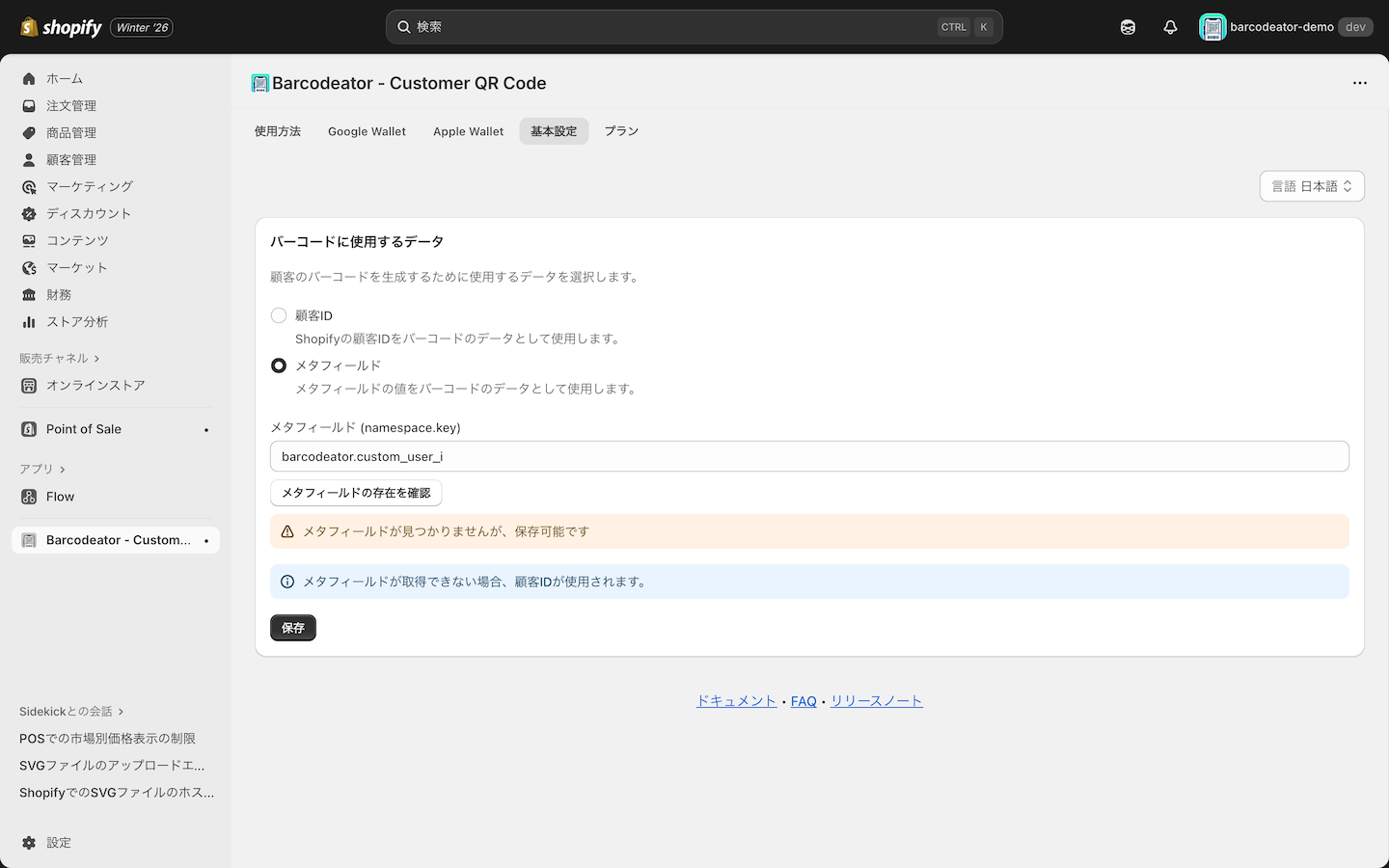
⚠️ 指定したメタフィールドに値が存在しない場合は、Customer IDが参照されバーコード・QRコード化されます。
⚠️ Shopify POSのScan customer QR, barcodeアクションで参照できるのは、Customer IDのみとなります。