フォームをプロフィールページに挿入しよう
このページでは、AL CustomerMetaSync(メタシンク)のフォームを プロフィールページ に挿入する方法をご紹介します。
ステップ1:プロフィールページをカスタマイズ
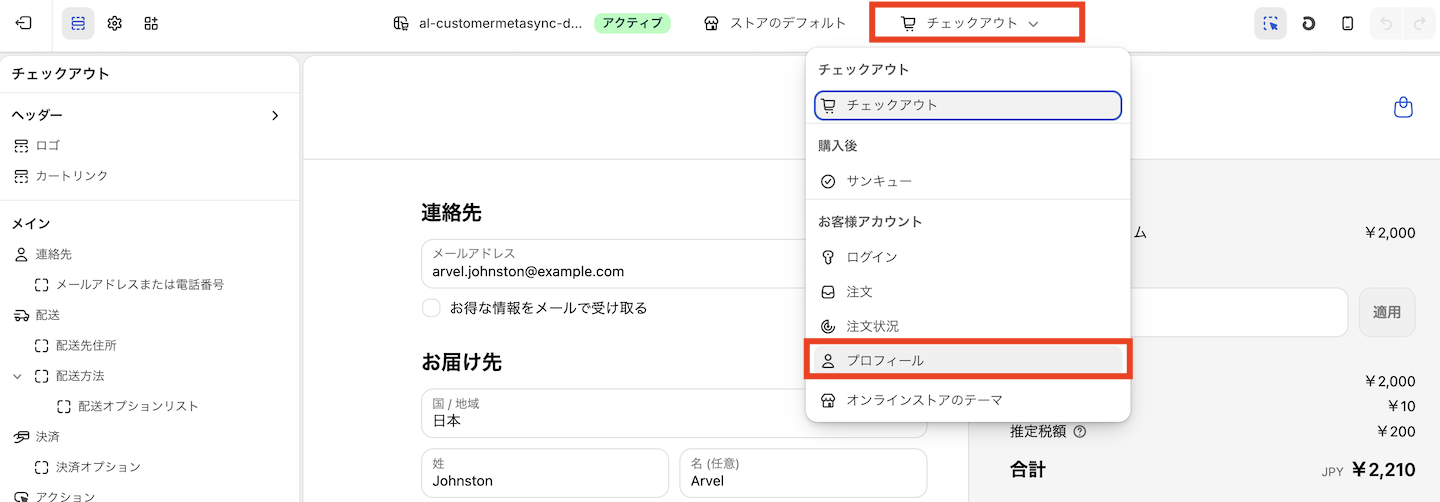
1. プロフィールページを開く
Shopify管理画面から 設定 > チェックアウト > 編集 > チェックアウト > プロフィール または オンラインストア > テーマを編集する > ホームページ > チェックアウトとお客様アカウント > チェックアウト > プロフィール をクリックし、プロフィールページのカスタマイズ画面を開きます。
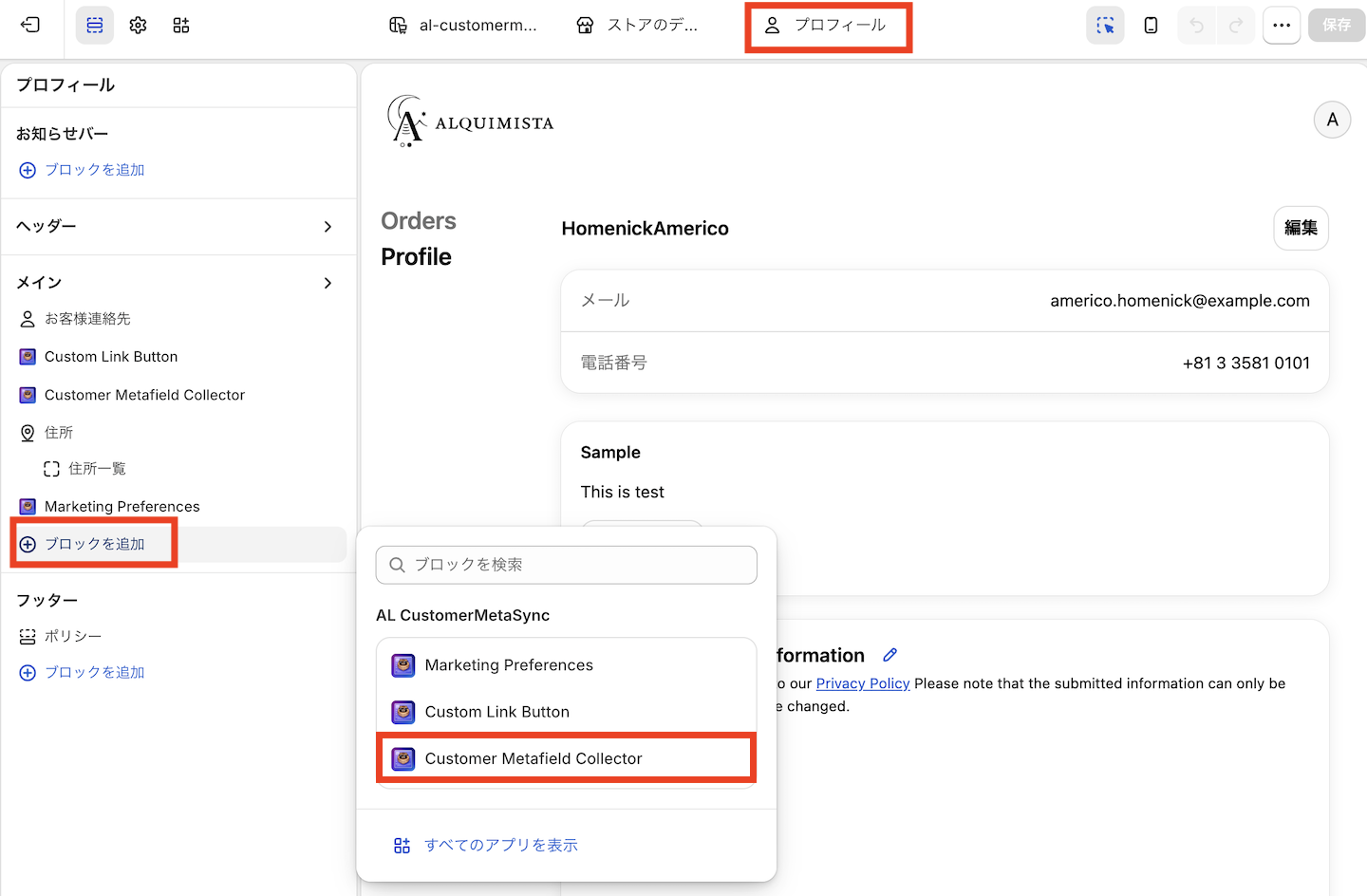
2. ブロックを追加
左サイドメニューのブロックを追加から Customer Metafield Collector を選択して追加します。
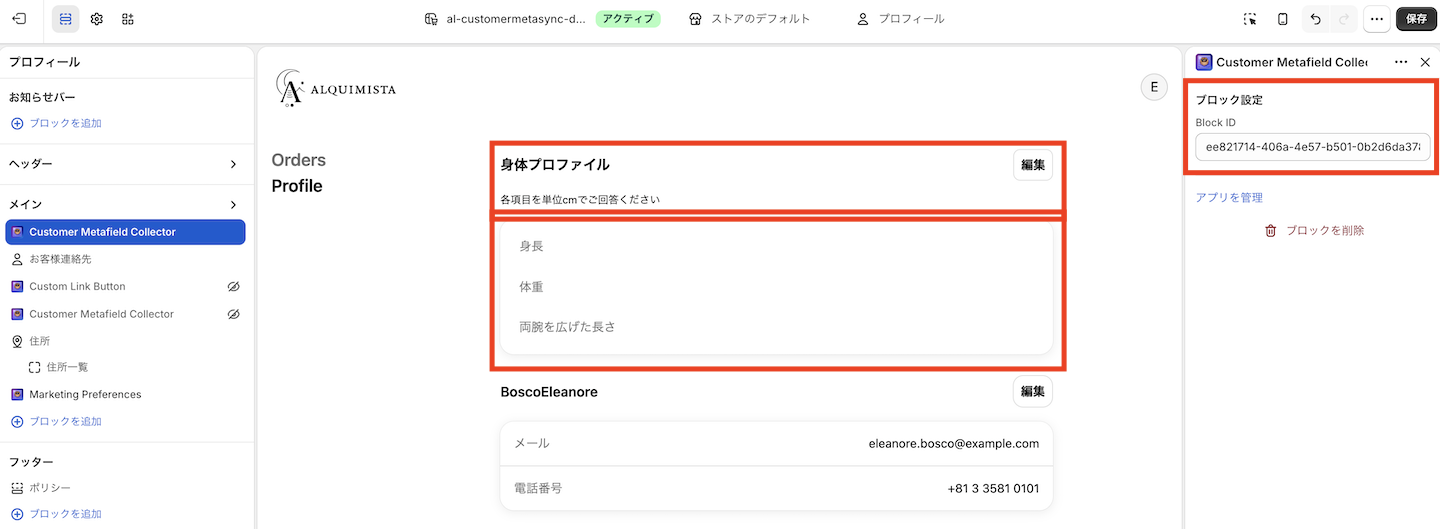
3. ブロック設定
挿入したいフォームの Block ID をアプリ管理画面からコピーし、ブロックの設定項目にペーストして保存してください。
⚠️カスタマイズ画面ではダミーのデータが表示され、実施にフォームは送信できません。動作検証はオンラインストアからログイン後にプロフィールページでご確認ください。
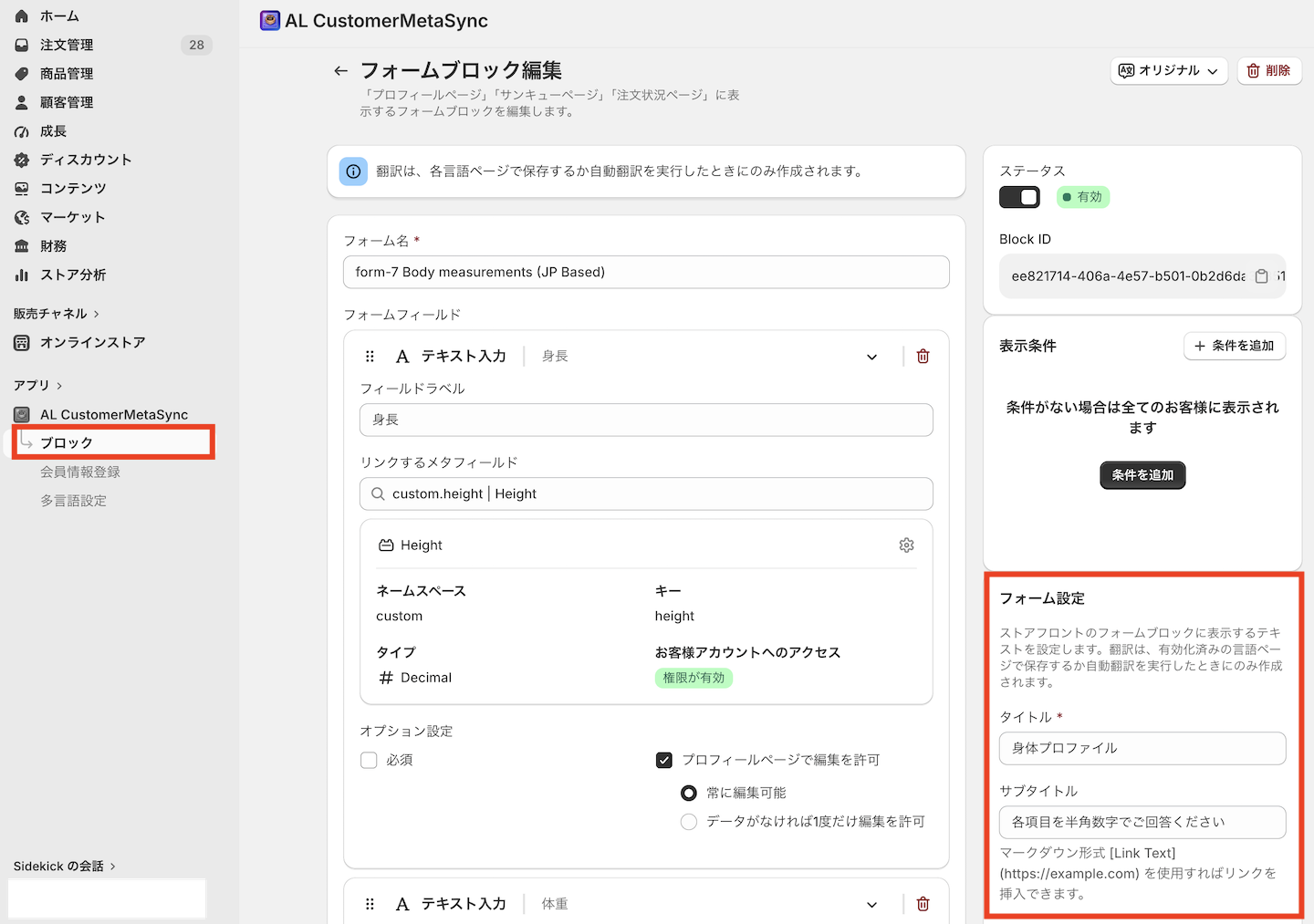
また、プロフィールページ上のフォームには、お客様にとってわかりやすいタイトルとサブタイトルを設定できるようになりました。設定画面は、アプリ内のサイドメニューブロックを選択して、該当のブロックフォームを選択します。
ステップ2:プロフィールページの確認
すでに一部の項目に回答済み(お客様のメタフィールドに既にデータが存在する) の場合、それらの項目はフォーム上に表示されません。 なお、いずれの項目も未回答の場合は、全項目がフォーム上に表示されます。
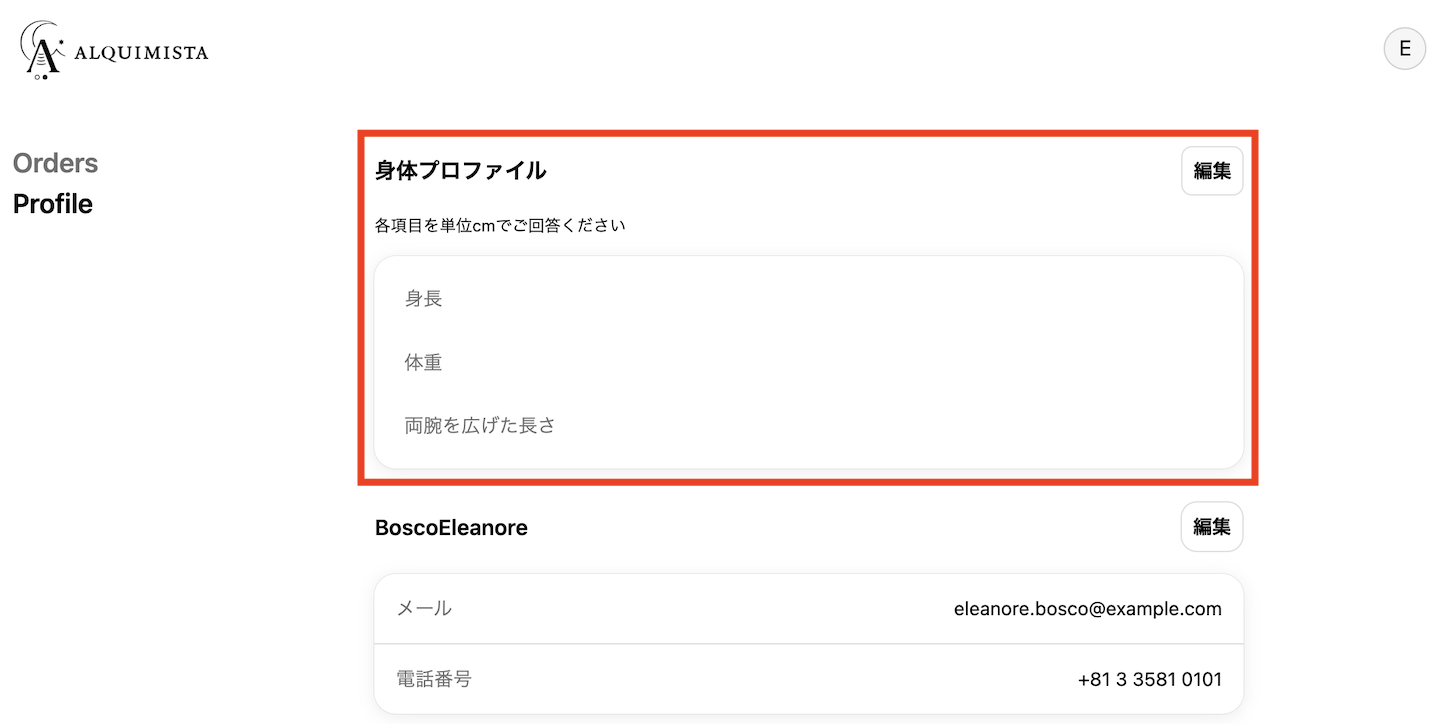
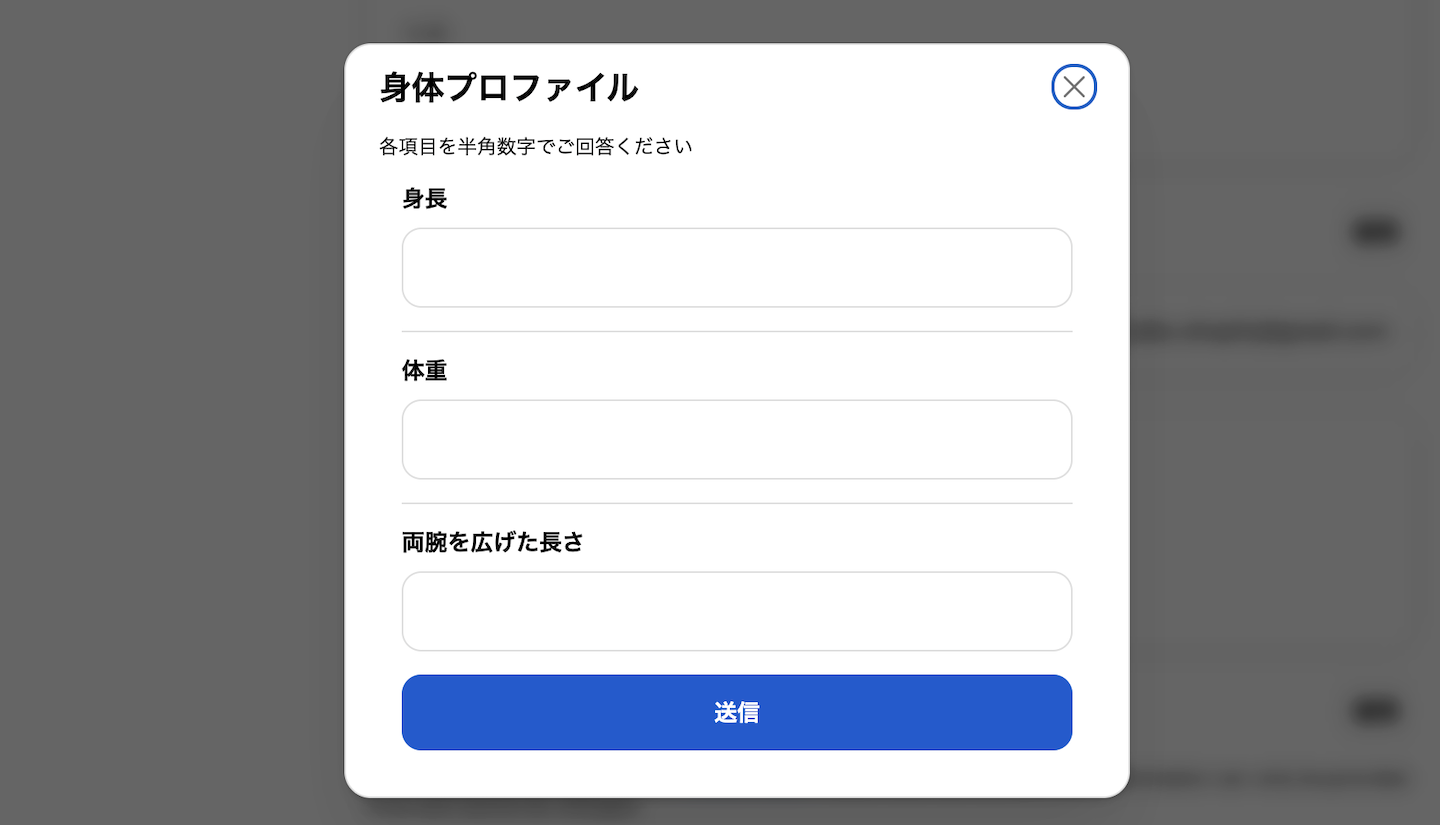
なお、フォームブロックの設定でプロフィールページで編集を許可にチェックを入れて、編集を可能にしている場合には、お客様がブロック右上にある編集ボタンをクリックすると、編集画面が開き回答できるようになります。
ステップ3:プロフィールページの表示制御(カスタマイズ)
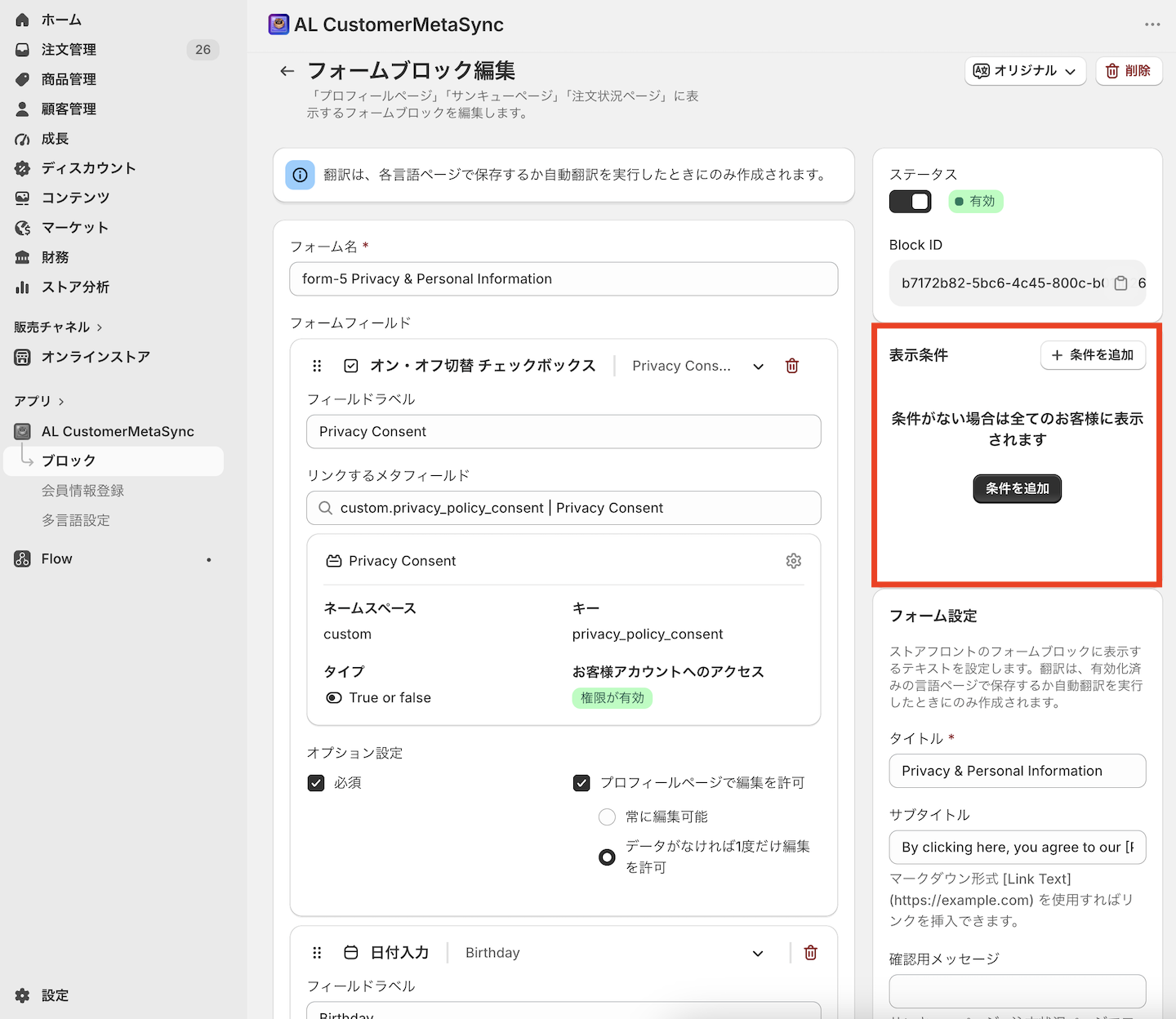
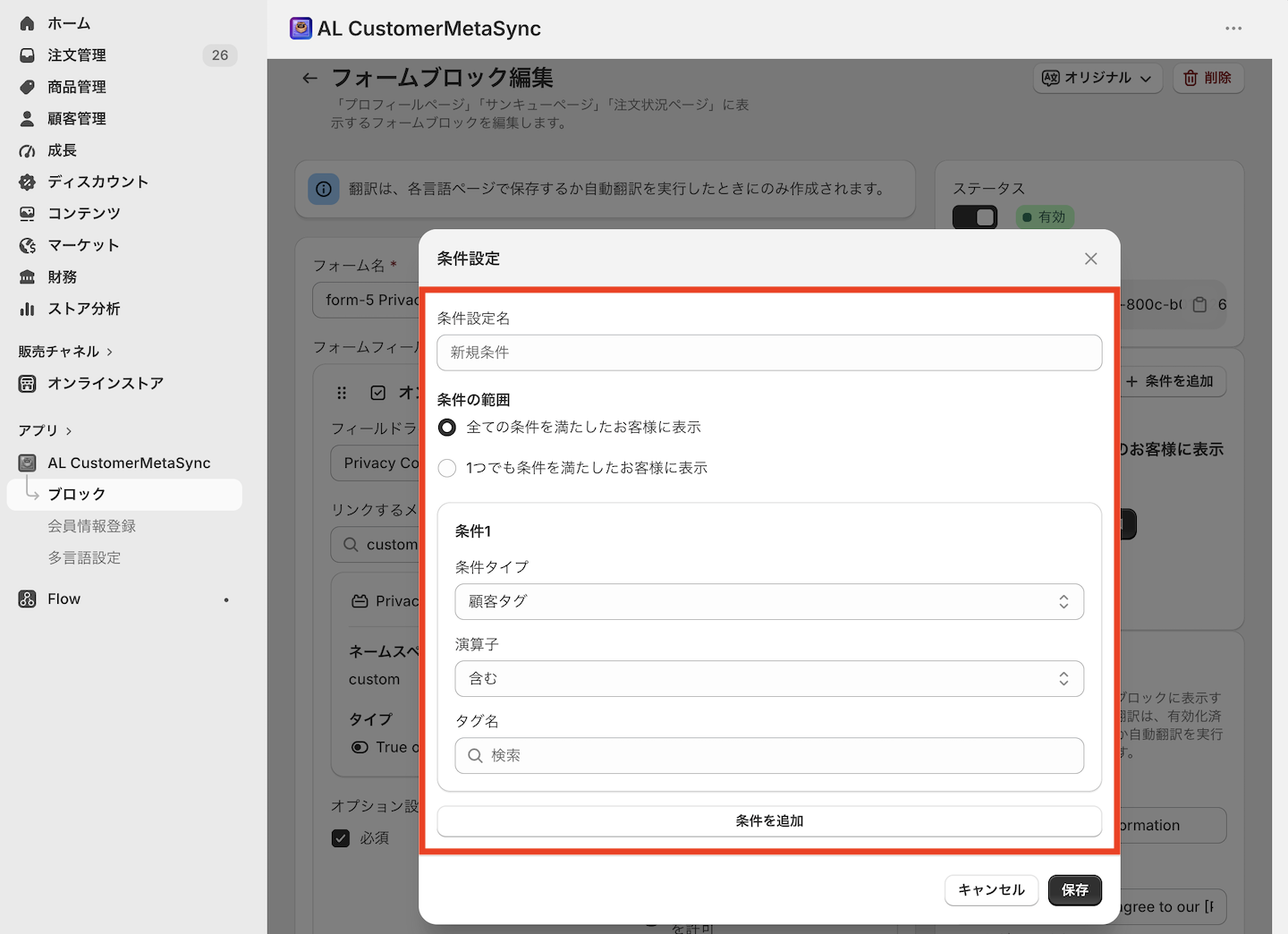
プロフィールページのフォームには、タグ、顧客メタフィールドおよび注文商品による表示制御を設定できます。
表示制御を活用することで、より柔軟で効果的なフォーム運用が可能になります。詳しくはフォームの詳細設定をご確認ください。
フォーム送信後には、Shopify Flowのトリガーも動作するため、送信されたメタフィールド情報をもとに自動処理や外部連携も行えます。 詳しくはShopify Flow連携をご確認ください。