メタフィールドを作成しよう
このページでは、AL CustomerMetaSync(メタシンク)で使用する顧客メタフィールドの作成方法について説明します。
Shopifyで顧客メタフィールドを作成する
STEP1の メタフィールドの定義を作成 をクリックしてメタフィールドの定義を作成しましょう。
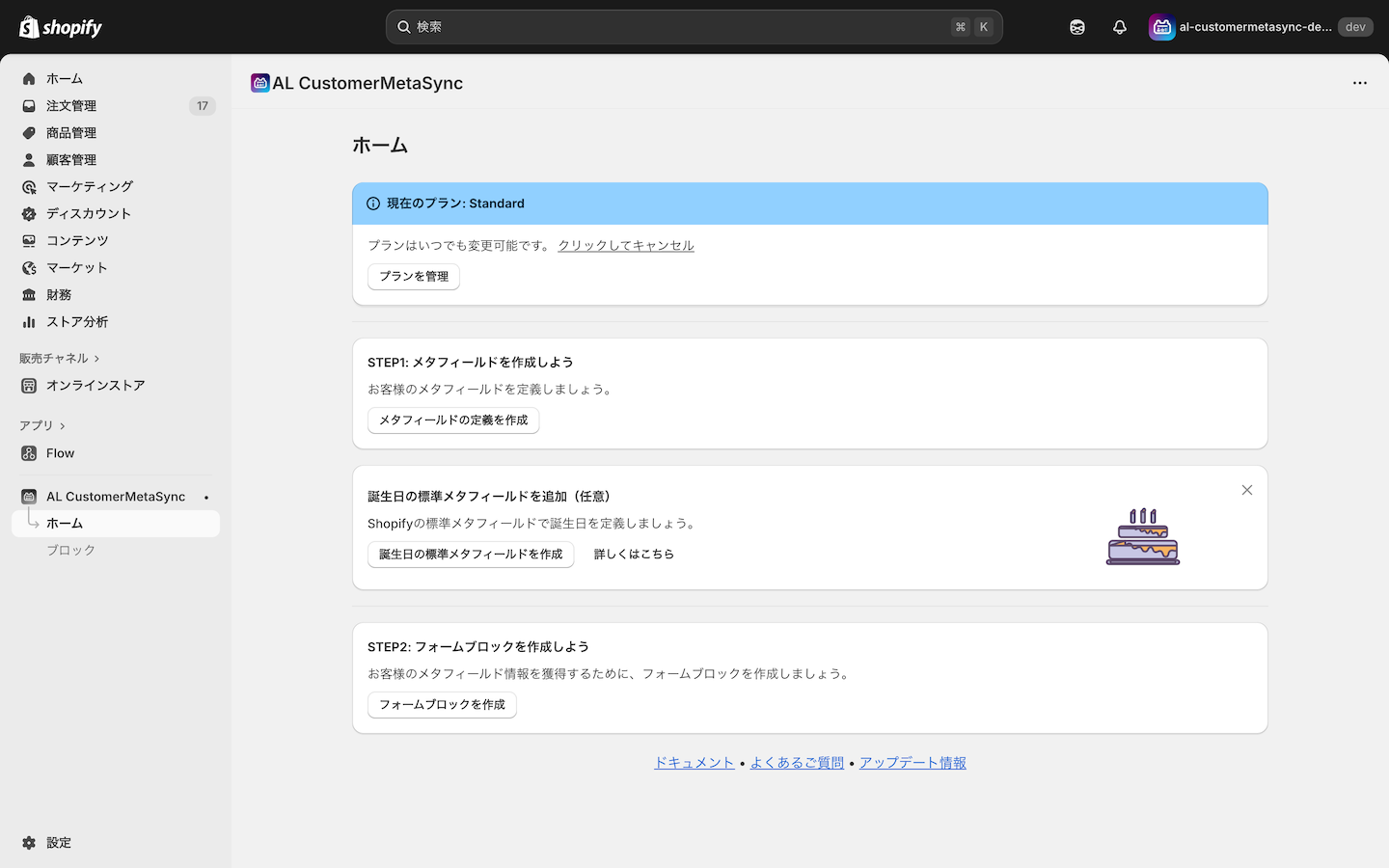
管理画面 設定 > メタフィールドおよびメタオブジェクト > お客様 からも同様の画面を開くことが可能です。
誕生日の標準メタフィールドを作成 をクリックすると、Shopifyが標準で準備している誕生日のメタフィールド定義を追加することが可能です。
下記添付された画像は、作成されたお客様メタフィールドの一覧です。
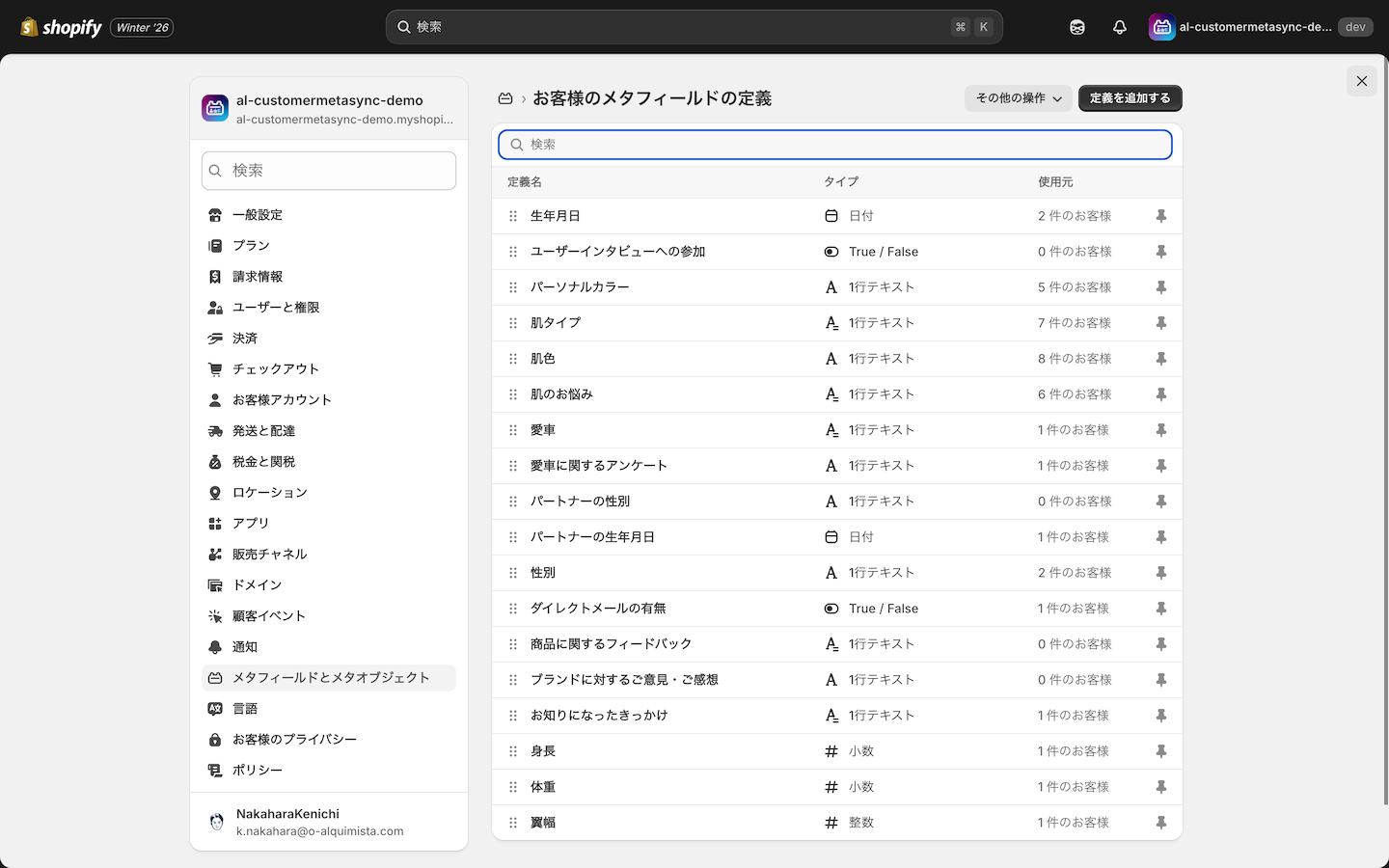
メタシンクでは、フォームの入力形式に応じてメタフィールドを選定する必要があります。
単一行テキスト(テキスト入力)
単一のテキストデータとしてデータを保存したい場合に用います。
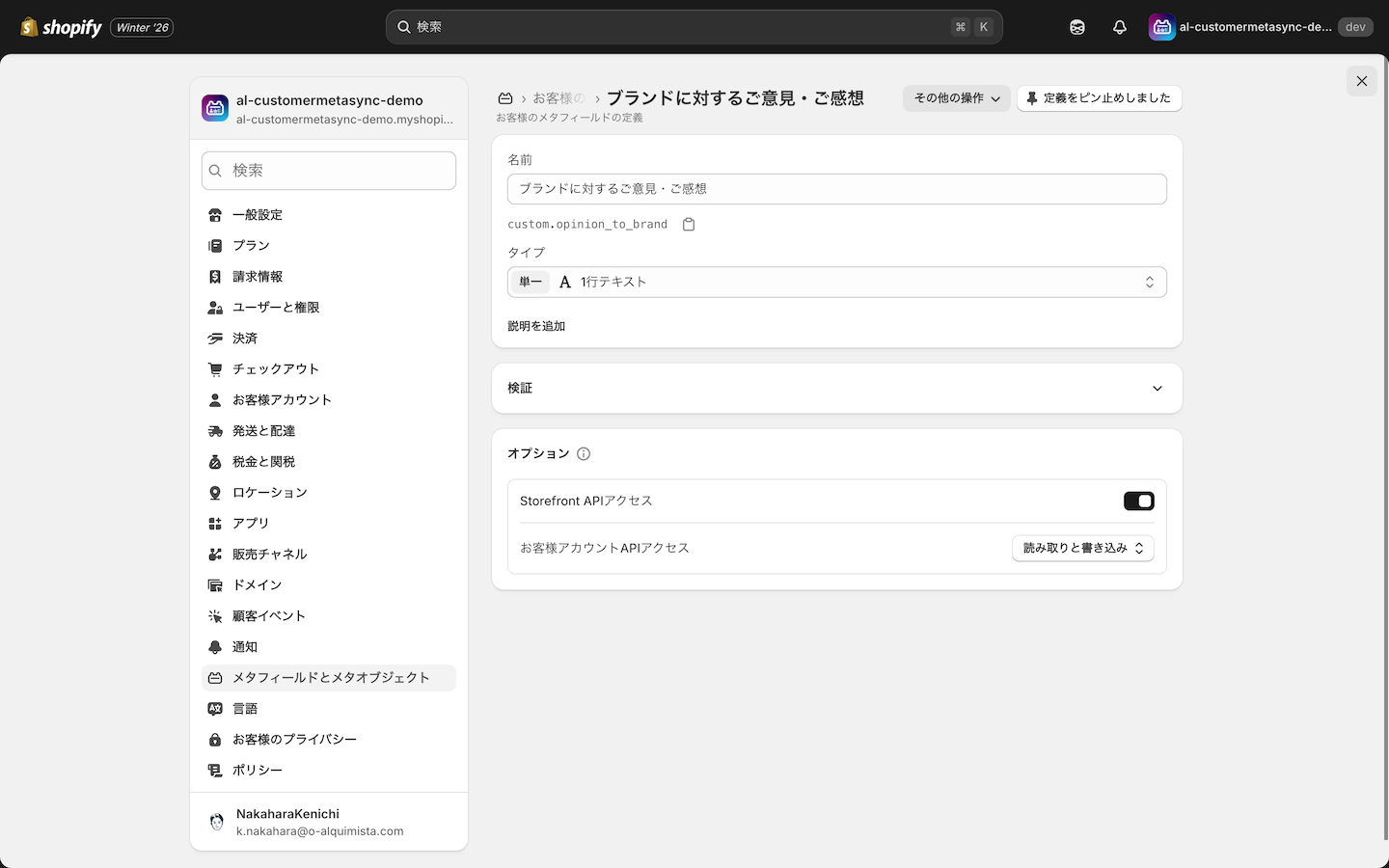
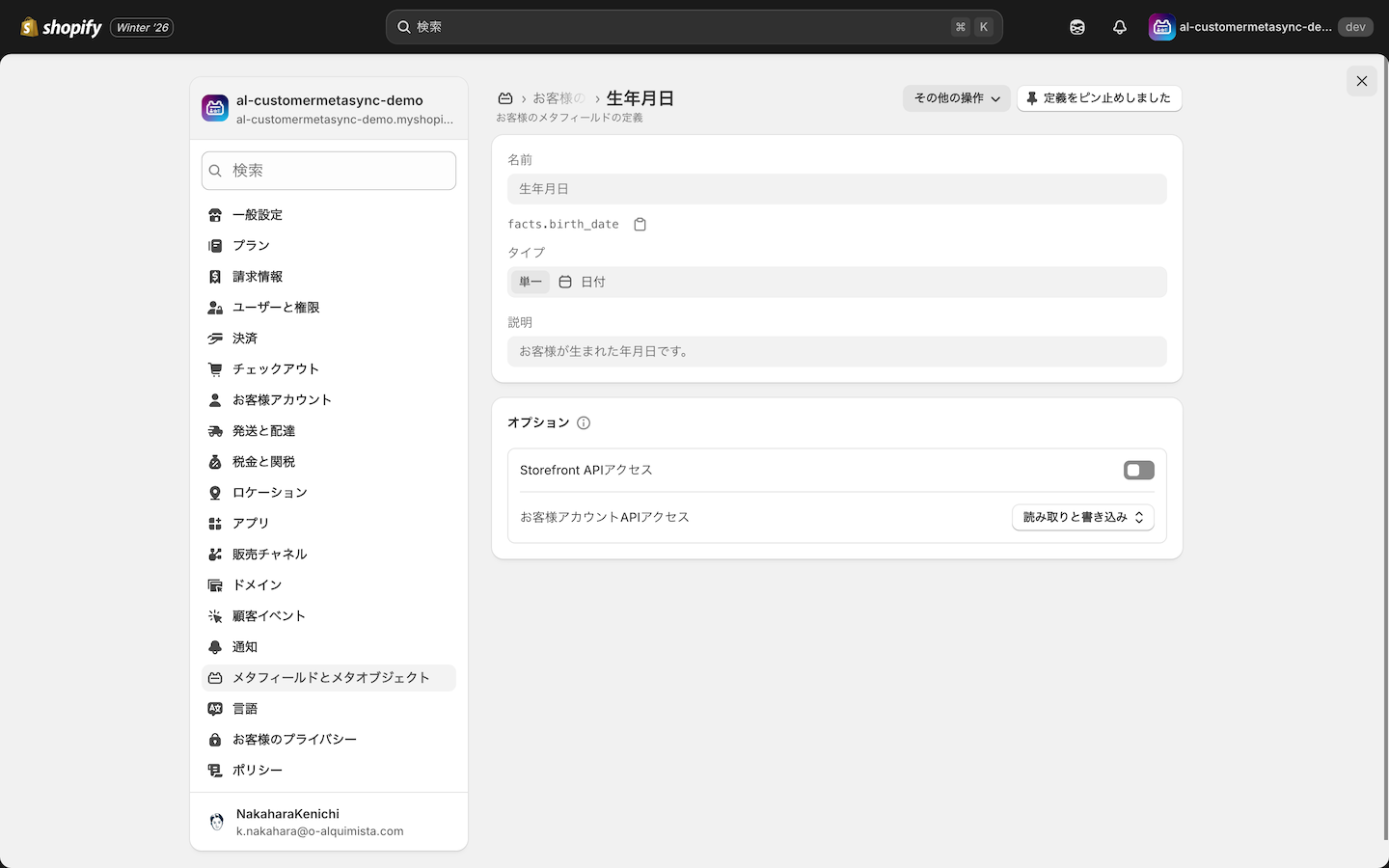
メタフィールドの作成時にはタイプは単一を選択し、データの項目は1行テキスト、整数、小数、日付、日付と時刻など取得したいデータに合わせて選択しましょう。
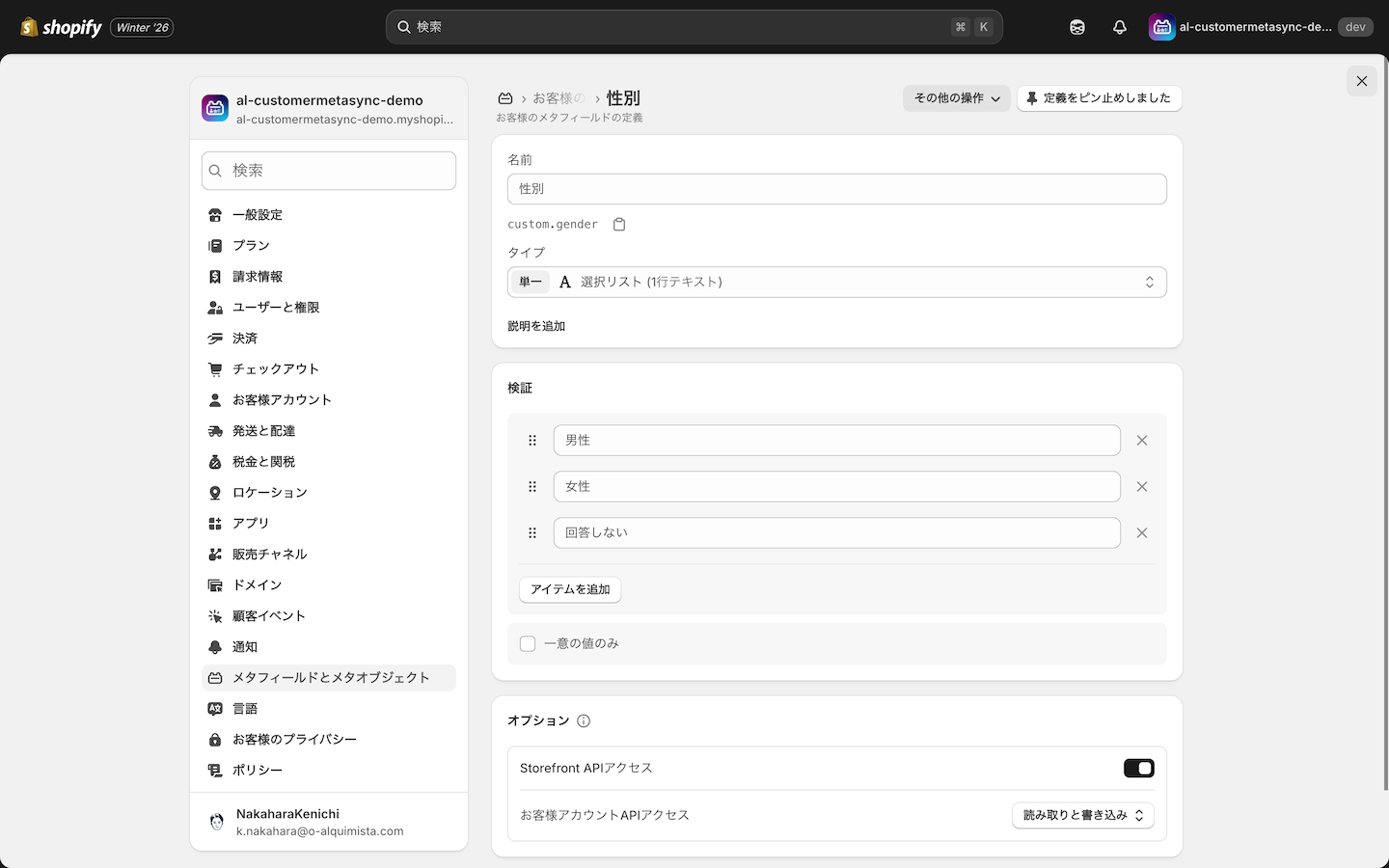
単一選択(単一選択プルダウン)
複数の候補から該当項目を1つのみ選択いただく場合に用います。
メタフィールドの作成時にはタイプは単一、選択リスト(1行テキスト)を選択します。
お客様に回答いただきたい選択肢を制限したい場合は、検証から回答項目を作成してください。
例) 男性、女性、回答しない
検証に値を入れることで回答の候補をコントロールすることが可能です。
複数選択(複数選択プルダウン)
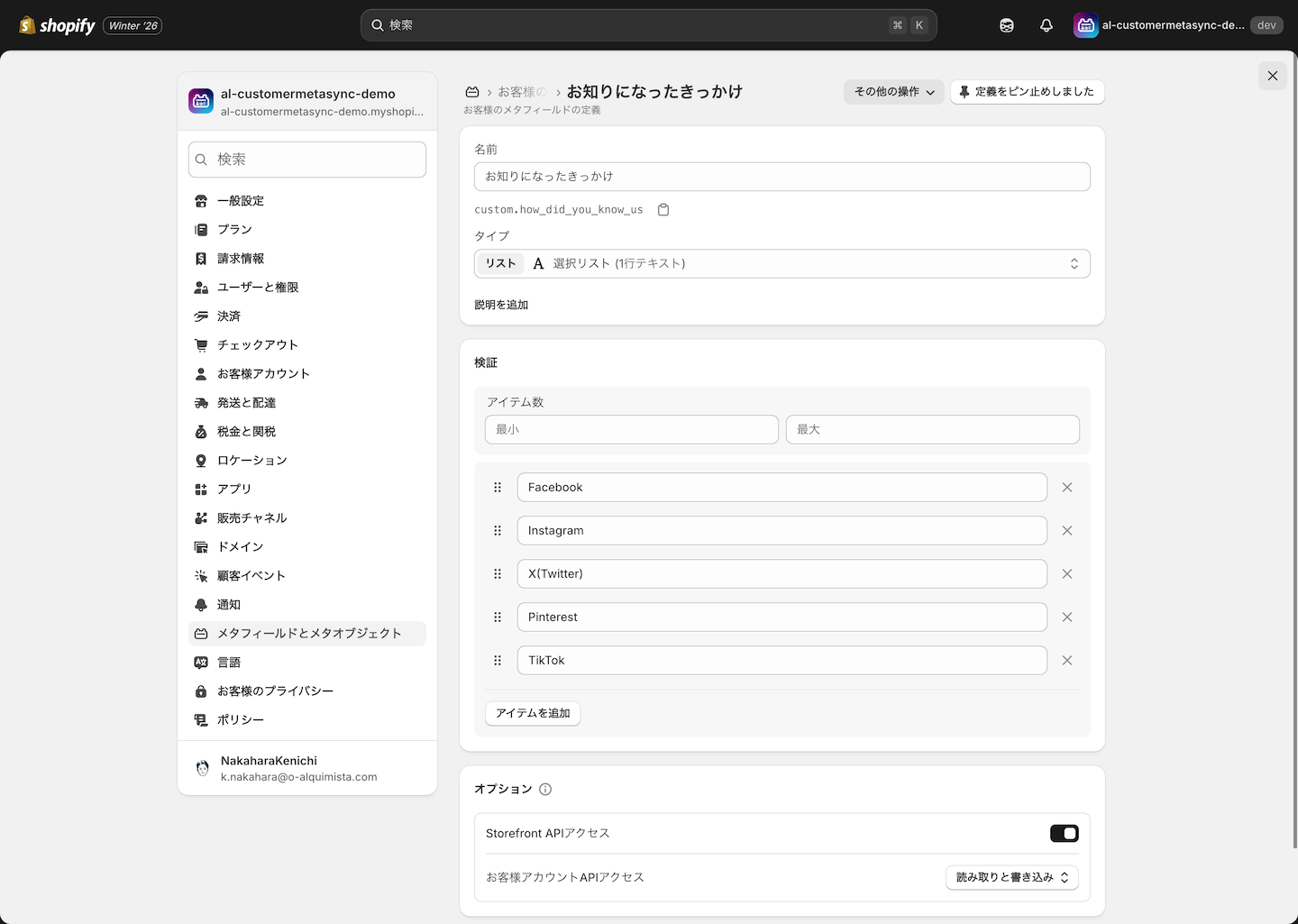
複数の候補から該当いただく内容を全てチェックいただきたい場合に用います。
メタフィールドの作成時にはタイプはリスト、選択リスト(1行テキスト)を選択します。
複数選択は値のリストを選択いただく必要がございます。(単一の値はご利用できません)
お客様に回答いただきたい選択肢を制限したい場合は、検証から回答項目を作成してください。
例) Facebook、Instagram、X(Twitter)、Pinterest、TikTok
検証に値を入れることで回答の候補をコントロールすることが可能です。
オンオフ切替
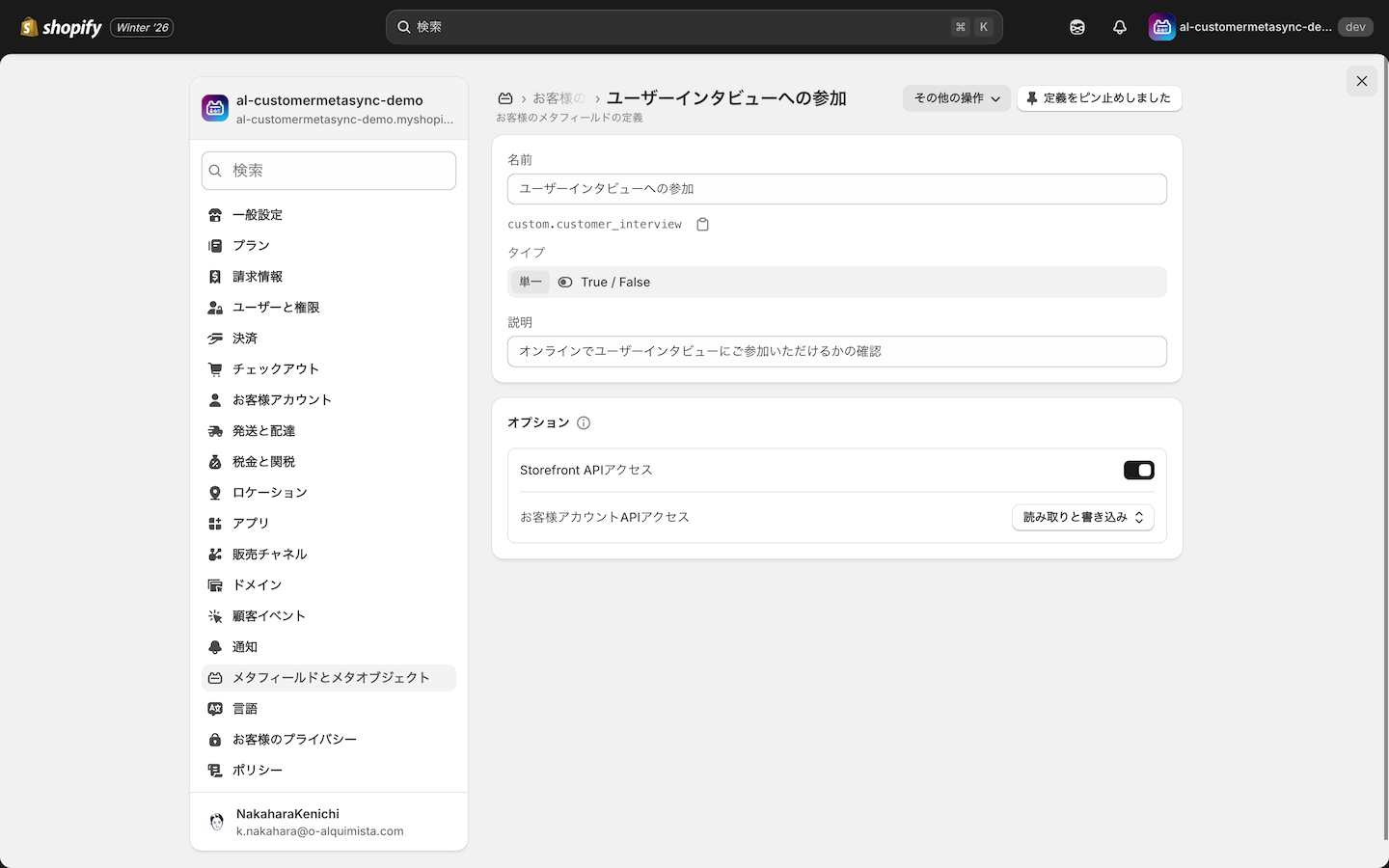
True / Falseで表される真偽値(Boolean)型のメタフィールドを使います。
以上で、メタシンクで使用するメタフィールドの作成は完了です。次のステップでは、フォームとメタフィールドを連携していきましょう。
⚠️ Shopifyのメタフィールドでは、オプションの設定項目に「お客様アカウントAPIアクセス」の権限として、「アクセス権なし」「読み取りのみ」「読み取りと書き込み」の3つが存在します。
メタフィールド作成時は「アクセス権なし」が選択されています。 必ず 「読み取りと書き込み」 または「読み取りのみ」(データを表示するだけの場合)に変更してください。