フォームブロック作成(複数選択プルダウン)
このページでは、複数選択プルダウン形式のメタフィールドと、AL CustomerMetaSync(メタシンク)で作成するフォームの連携方法について説明します。
対応するメタフィールドタイプ
データタイプ
- 値のリスト
データの型
- 選択リスト(単一行テキスト)
例:
・お知りになったきっかけ(Instagram / 検索エンジン / 紹介 / 実店舗)
・関心のあるカテゴリ(ファッション / ビューティー / ライフスタイル)
・肌のタイプ(脂性肌 / 乾燥肌 / 混合肌 / 普通肌 / 敏感肌 / ニキビができやすい肌 / わからない)
⚠️ 複数選択には単一の値は使用できません。
⚠️ 複数選択は、お客様に複数の該当項目を選択していただくために使用されます。
選択肢のパターンが決まっている場合は、検証に値を入れることで回答の候補をコントロールすることをお勧めします。
フォームブロック作成画面での設定
【方法1】既存のお客様メタフィールドを紐づける場合
1. フォームブロックを作成
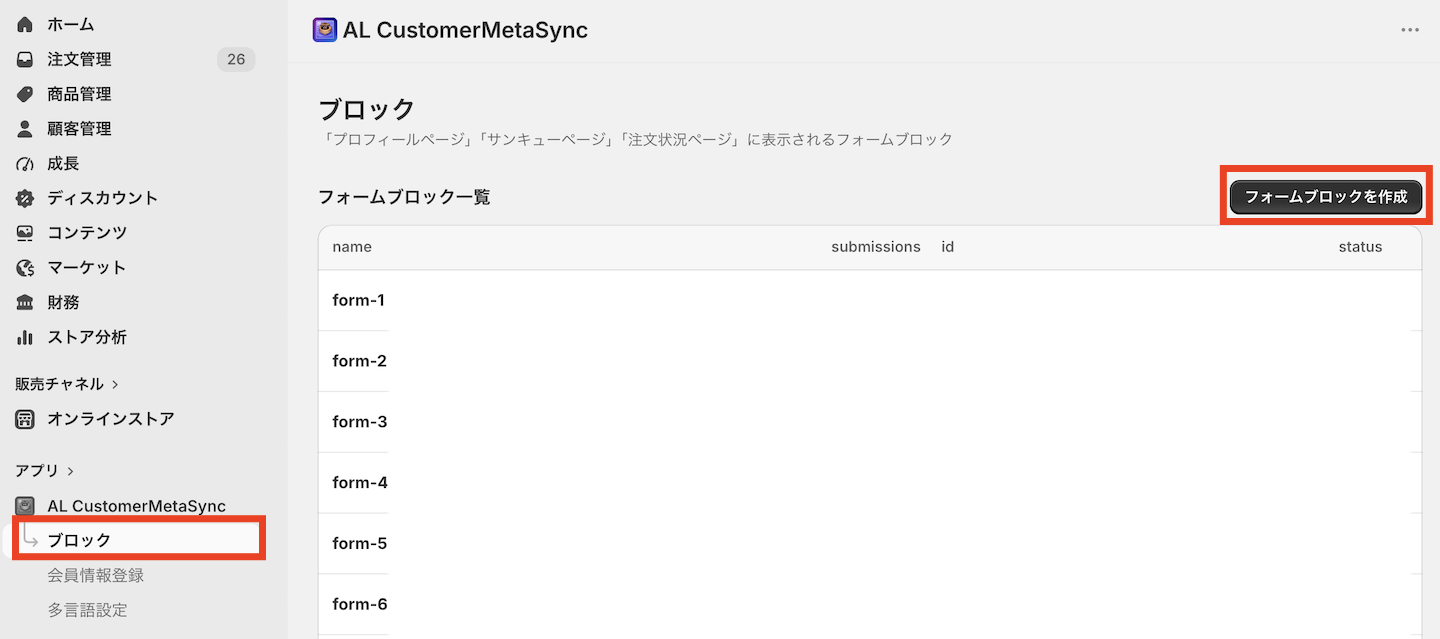
アプリのサイドバーで「ブロック」を選択し、ページ右上の「フォームブロックを作成」をクリックしてください。
2. フォームフィールドを選択
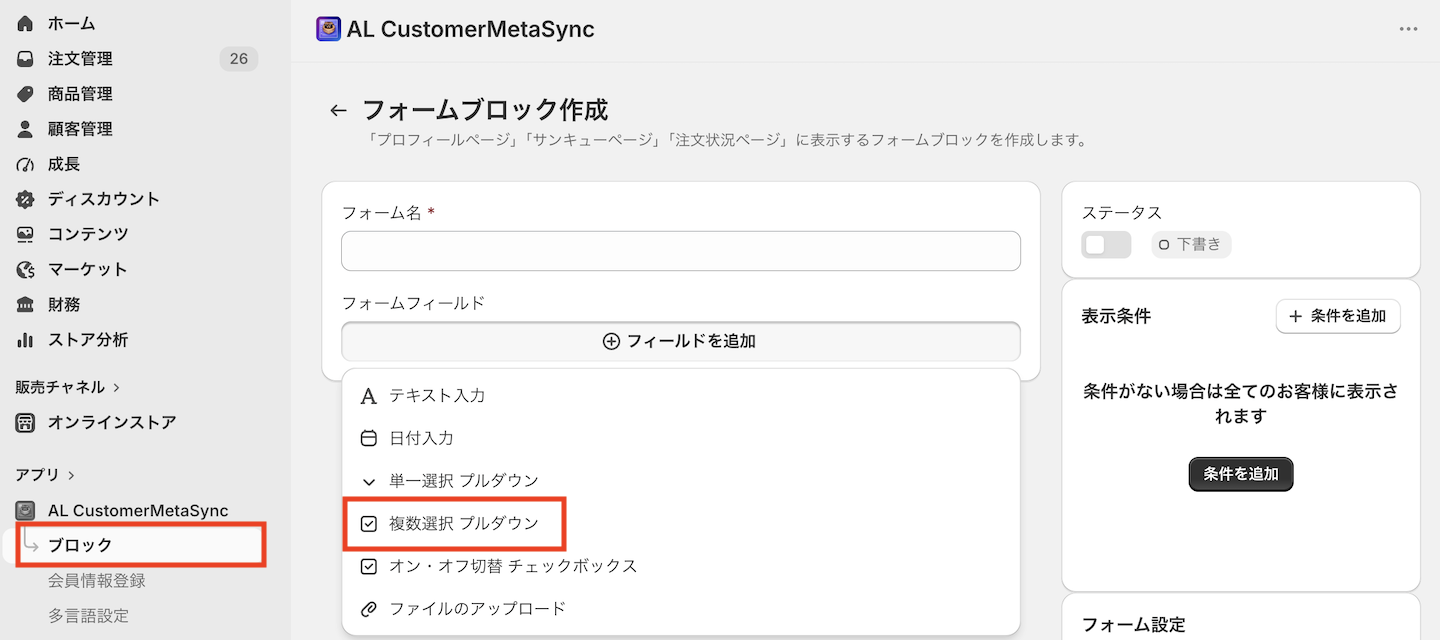
「フォームフィールド」の「フィールドを追加」ボタンを押し、作成するタデータの型に応じて複数選択 プルダウンを選択してください。
例)「お知りになったきっかけ(Instagram / 検索エンジン / 紹介 / 実店舗)」の複数の選択肢の中から、いくつかを選んでもらう
3. メタフィールドを選択
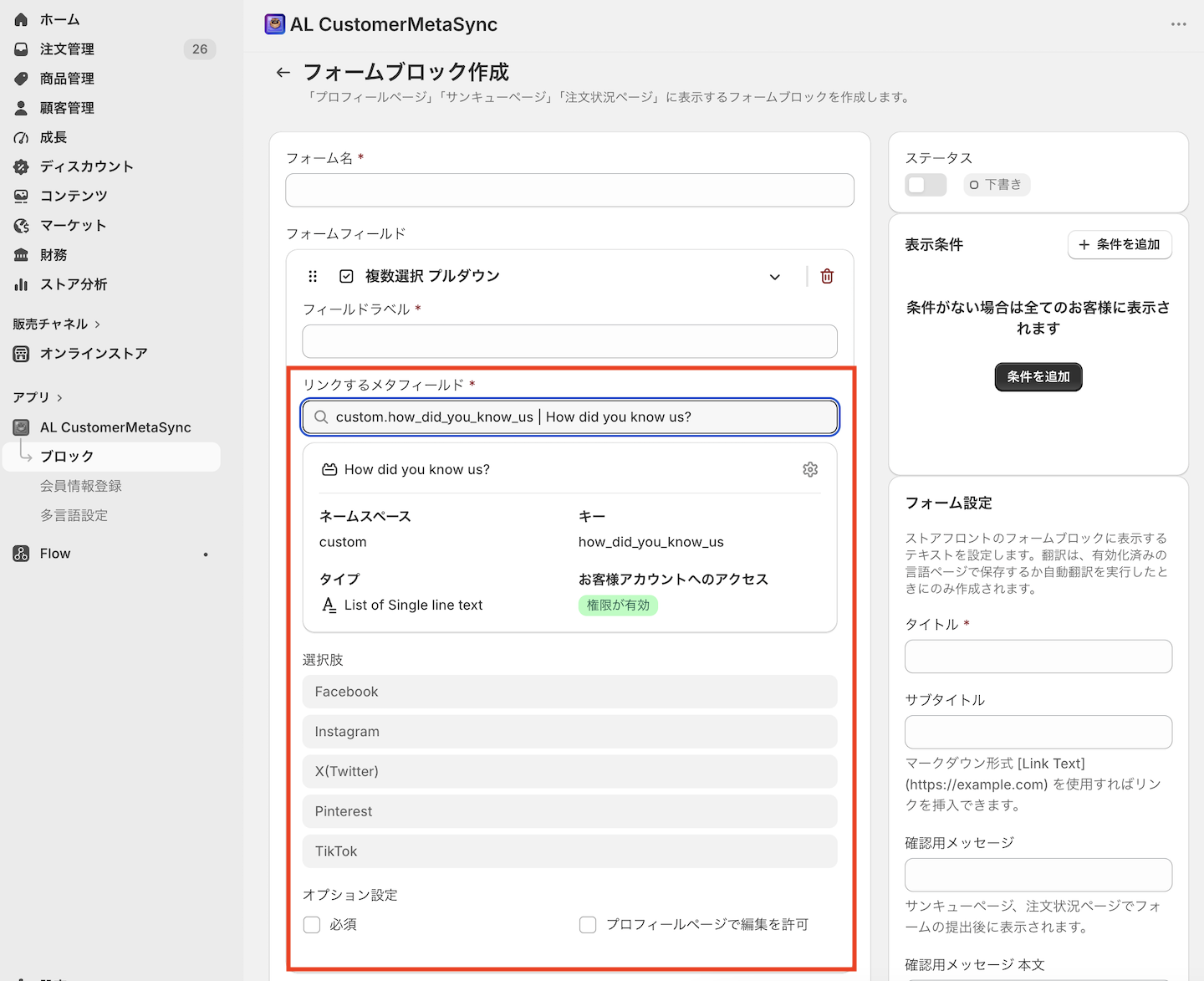
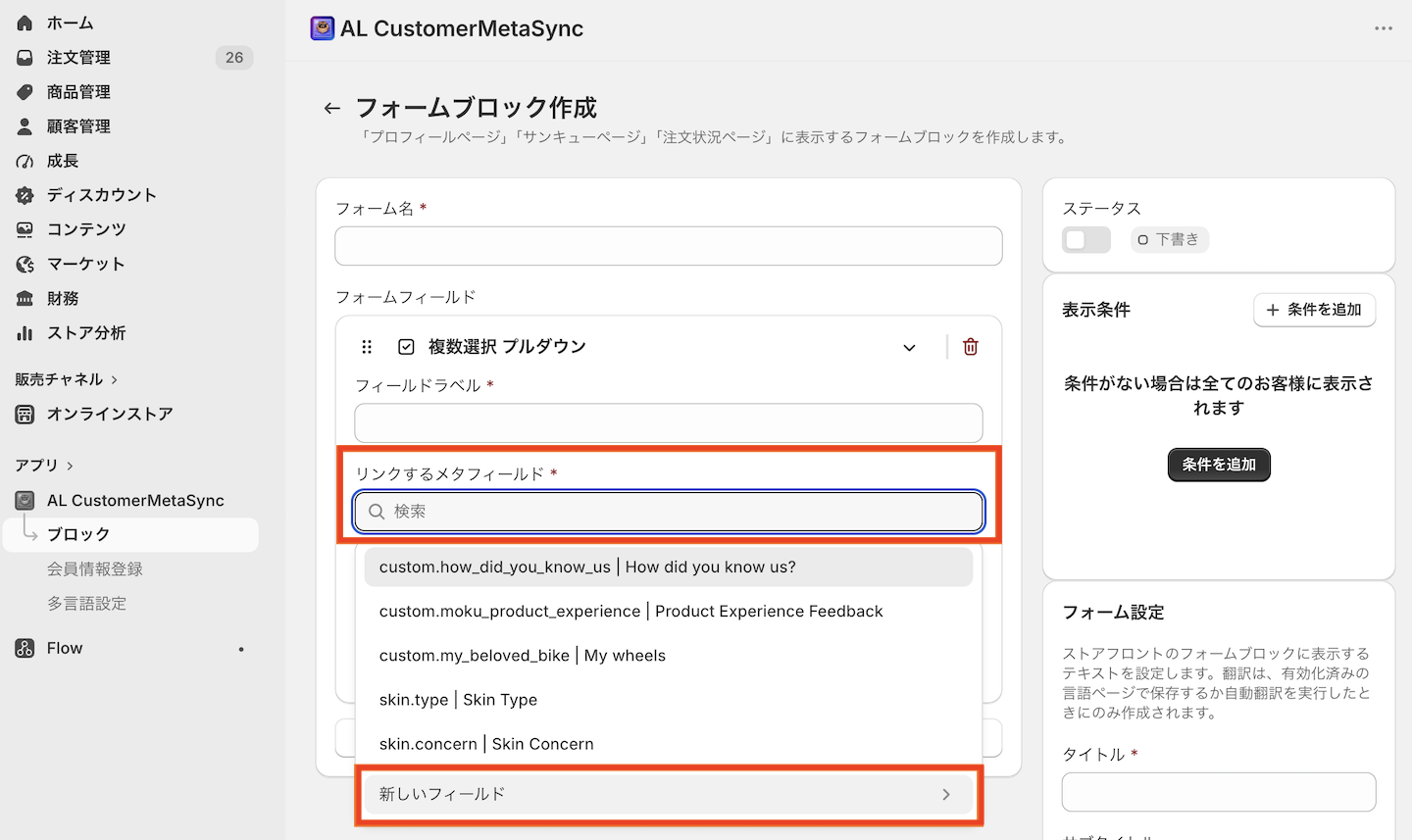
「リンクするメタフィールド」から、紐付けたい既存のメタフィールドを選択します。検索フィールドをクリックすると、作成済みのメタフィールドの候補が表示されます。
複数選択プルダウンは、リスト型で作成しているメタフィールドのみが候補として出力されます。
例)custom.how_did_you_know_us | How did you know us?
💡 tips

紐付けたいメタフィールドが候補に表示されない場合には、後述の「【方法2】新規にお客様メタフィールドを作成する場合」をご参照ください。
4. フォームブロックの完成
さきほど選択したメタフィールドにちなんで、「フォーム名」と「フィールドラベル」を命名し、保存します。
「フィールドラベル」には、質問や選択項目が明確に伝わる名前を入力しましょう。
💡 tips

・「フォーム名」: アプリ内の「フォームブロック一覧」に表示されます。管理者が運用しやすい名称をつけてください。
・「フィールドラベル」: ストアの「会員情報登録」や「プロフィールページ」に表示されます。お客様にわかりやすい名称をつけてください。
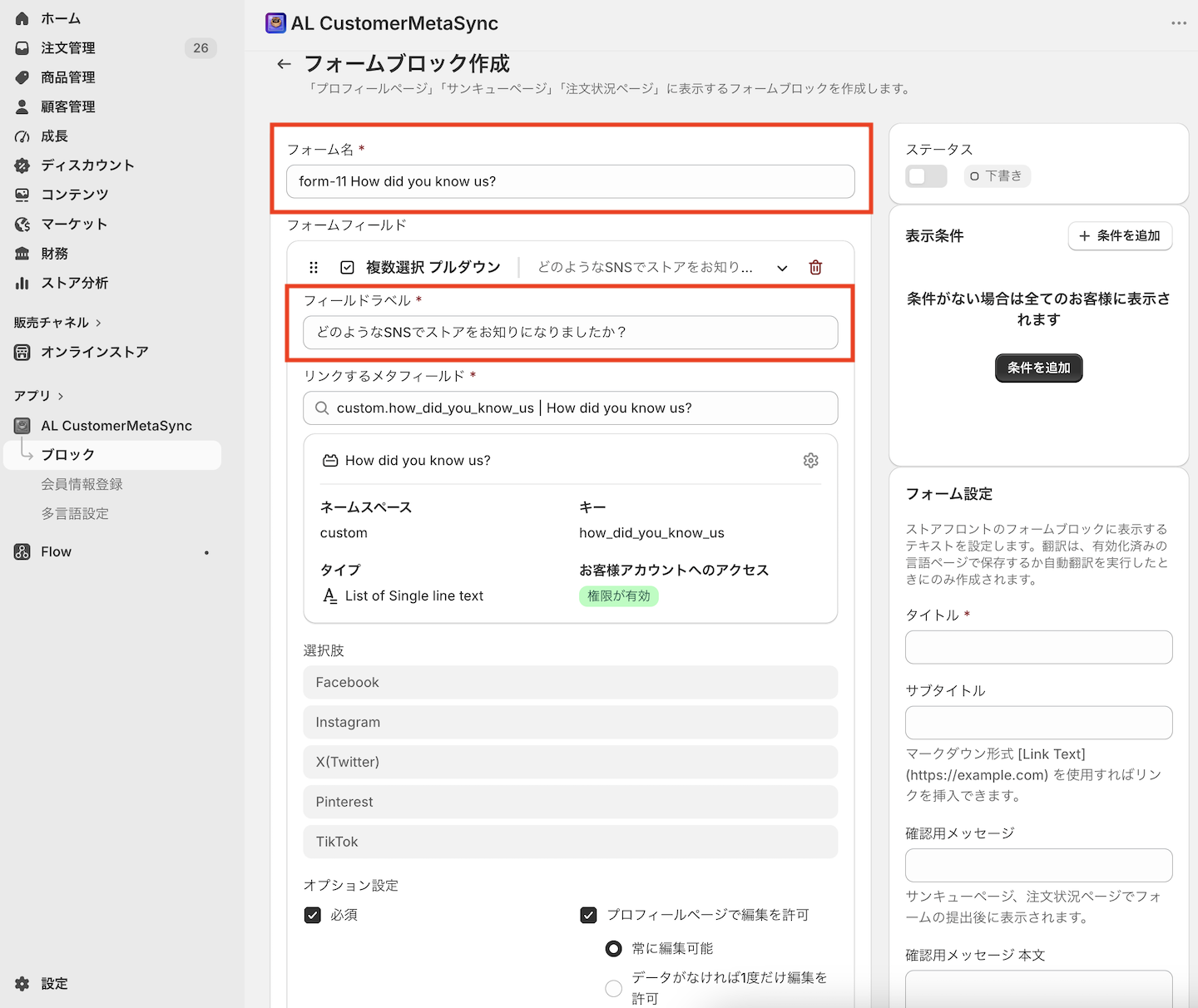
必要に応じて、「表示条件の設定」などのオプションの設定を行いましょう。オプションの詳細説明については、フォームの詳細設定をご確認ください。
【方法2】新規にお客様メタフィールドを作成する場合
1. フォームブロックを作成
アプリのサイドバーで「ブロック」を選択し、ページ右上の「フォームブロックを作成」をクリックしてください。
2. フォームフィールドを選択
「フォームフィールド」の「フィールドを追加」ボタンを押し、作成するタデータの型に応じて複数選択 プルダウンを選択してください。
例)「お知りになったきっかけ(Instagram / 検索エンジン / 紹介 / 実店舗)」の複数の選択肢の中から、いくつかを選んでもらう
3. 新しいフィールドを選択
「リンクするメタフィールド」から、紐付けたい既存のメタフィールドが無い場合や新規に作成する場合には、「新しいフィールド」を選択します。
4. 新しいお客様メタフィールドを作成
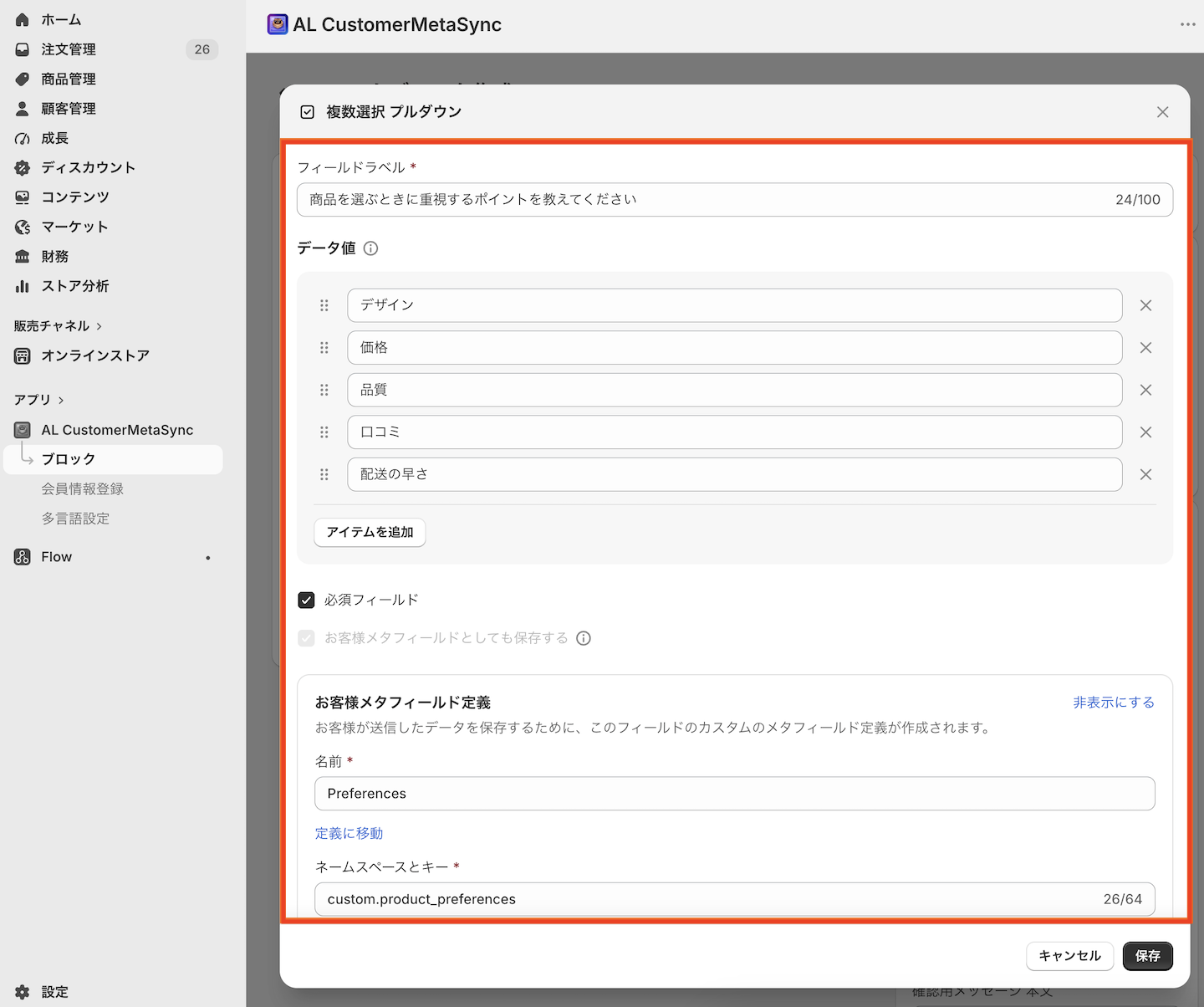
お客様メタフィールドの入力フォームが展開されるので、「フィールドラベル」および「お客様メタフィールド定義」を入力します。
💡 tips

・「フィールドラベル」: ストアの「会員情報登録」や「プロフィールページ」に表示されます。お客様にわかりやすい名称をつけてください。

・「お客様メタフィールド定義」
  -「名前」:お客様メタフィールドの定義名。管理者が運用しやすい名称をつけてください。日本語OK
  -「ネームスペースとキー」:お客様メタフィールドのネームスペースとキー。顧客セグメントやFlowアプリで利用できるように英数字で登録すると運用しやすいです。
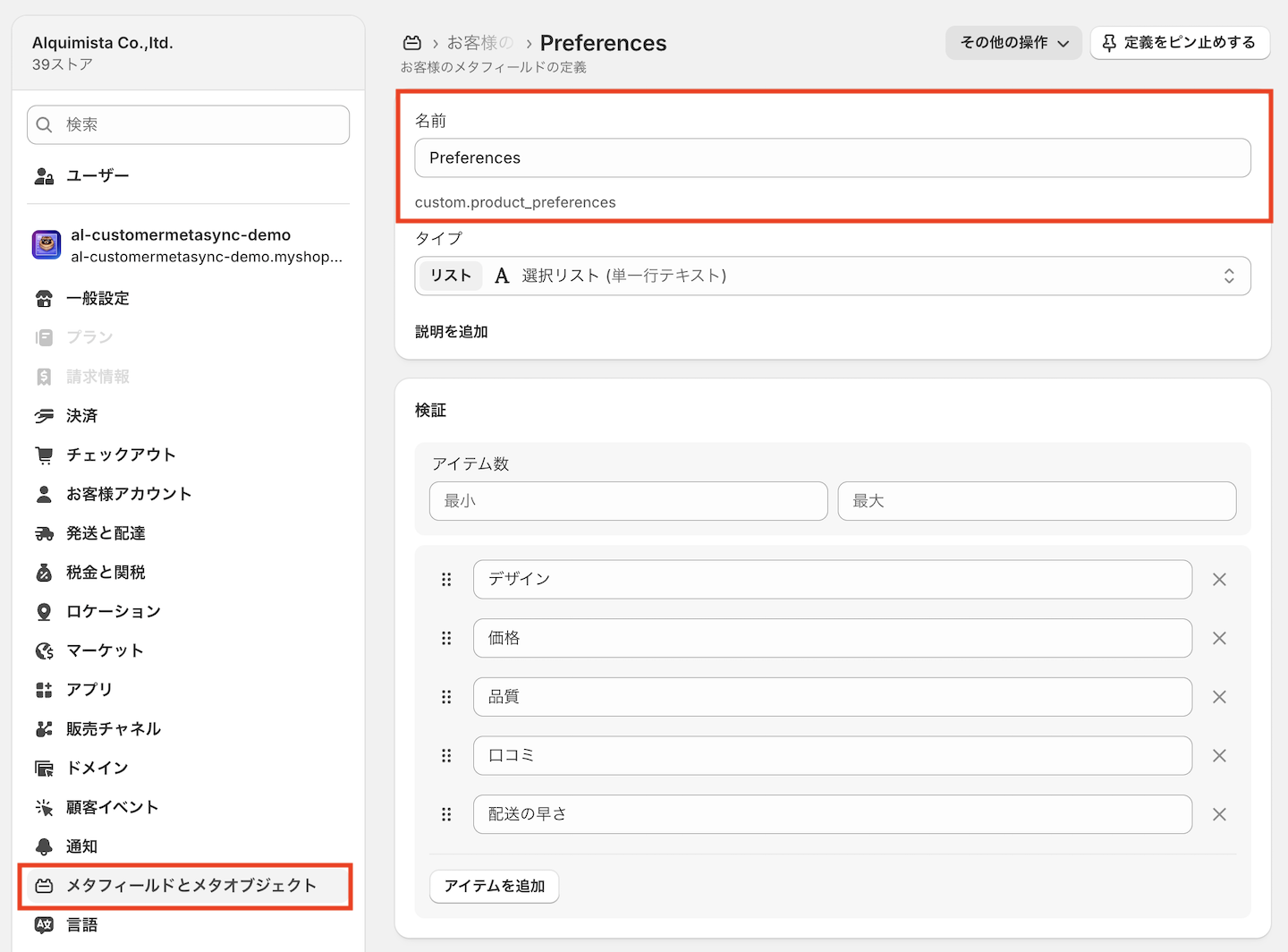
なお、ここで作成したお客様メタフィールドは、Shopifyの「設定」>「メタフィールドとメタオブジェクト」>「お客様」にも自動で追加されます。
5. フォームブロックの完成
さいごに「フォーム名」と「タイトル」を入力して、完成です。
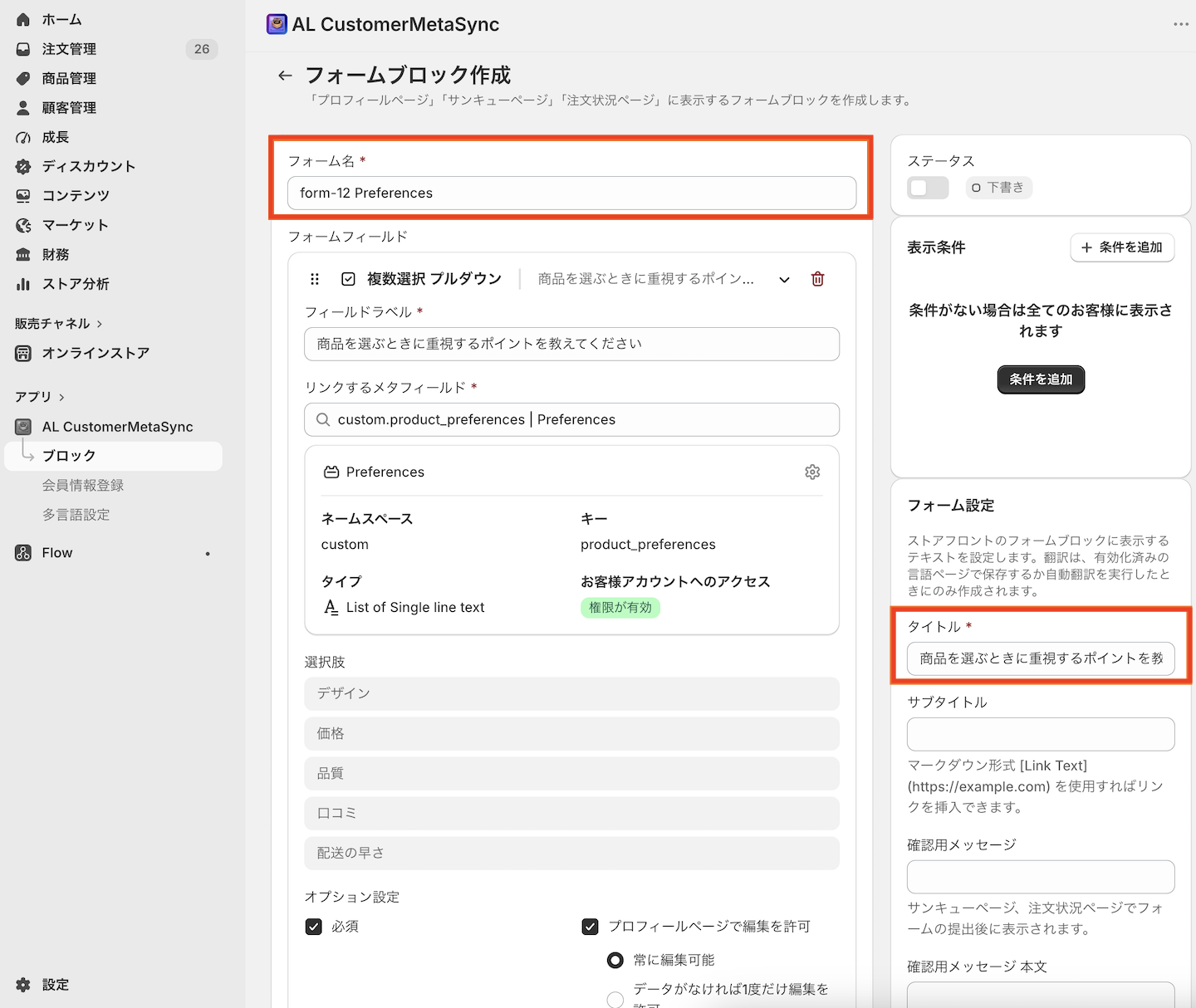
必要に応じて、「表示条件の設定」などのオプションの設定を行いましょう。オプションの詳細説明については、フォームの詳細設定をご確認ください。
複数選択プルダウンの特徴
複数選択プルダウンは、運用上1つのメタフィールドに複数のデータが入っている状態なので、データの取り扱いが難しいです。
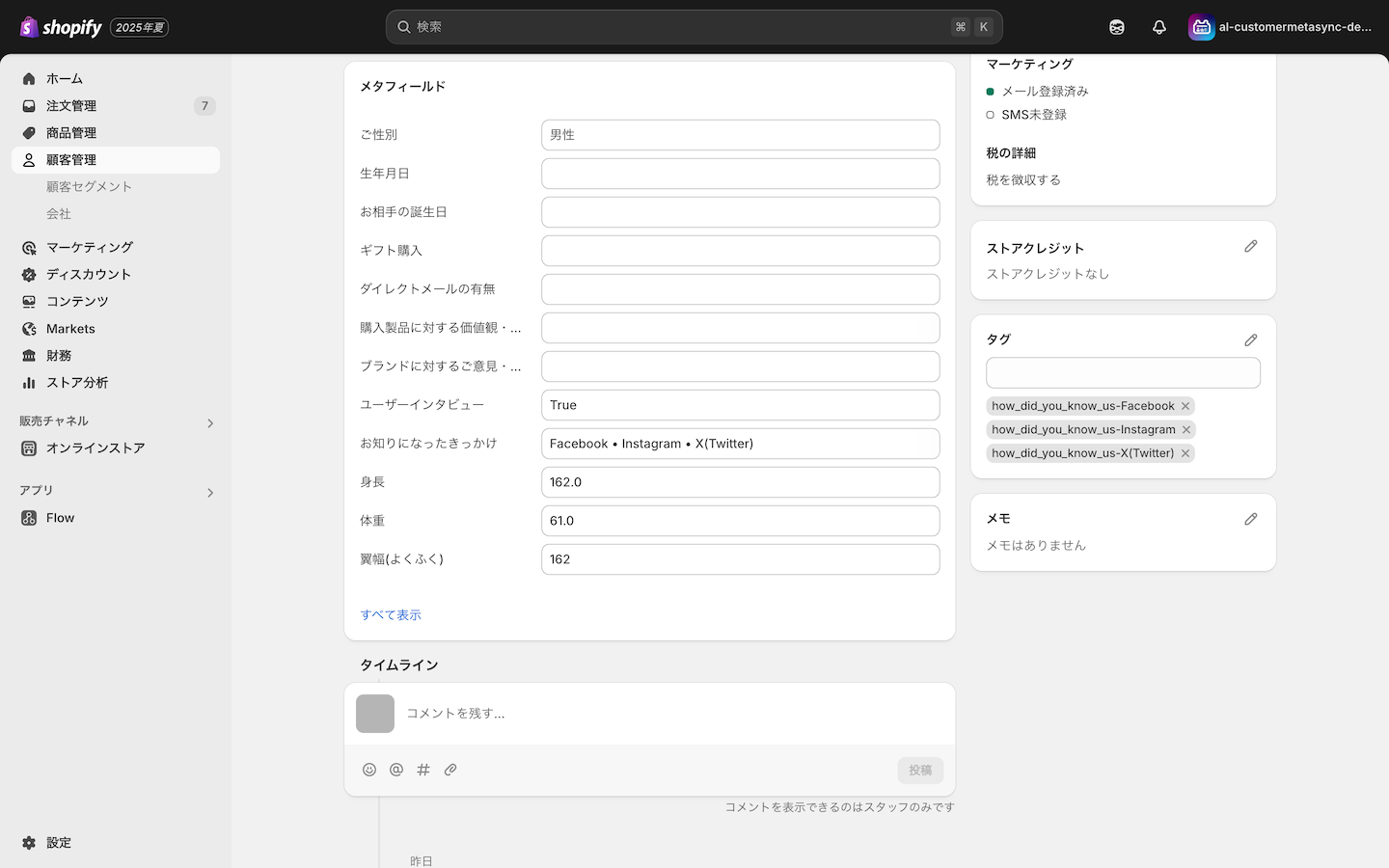
そのため、複数選択プルダウンで入力するデータに限り、メタフィールドだけではなく、お客様のタグにも送信されたデータが保存されます。
保存されるデータの命名規則は、メタフィールドのkey-値となります。
例:
- key: how_did_you_know_us
- 値: Facebook, Instagram, X(Twitter)
- 保存されるタグ:
how_did_you_know_us-Facebookhow_did_you_know_us-Instagramhow_did_you_know_us-X(Twitter)
フォームへの入力と保存
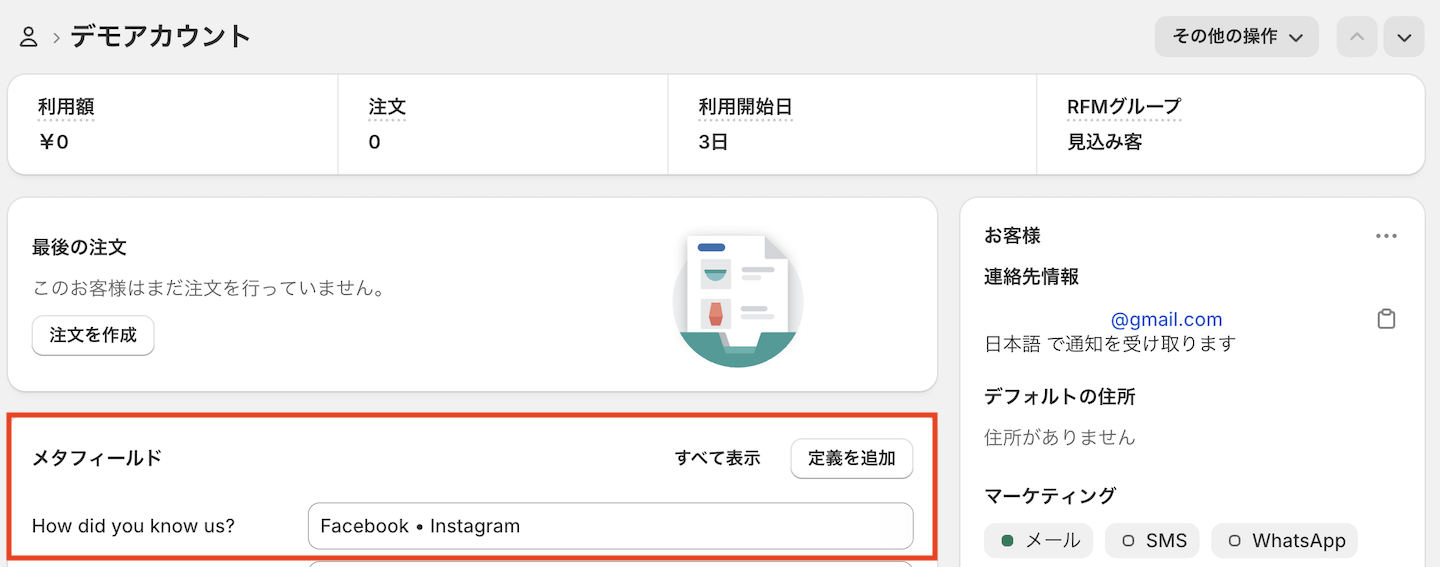
お客様がこのフォームを設置した会員登録情報フォーム、プロフィールまたはサンキューページから情報を選択・送信すると、Shopify「顧客管理」> 該当する「メタフィールド」にリスト形式の値として保存されます。
次のステップでは、オンオフ切替スイッチ形式のメタフィールドとの連携について紹介します。