プロフィール・サンキュー・注文状況ページにリンクボタンを追加する
最終更新日:2026年7月21日
このページでは、AL CustomerMetaSync(メタシンク)の新機能であるCustom Link Buttonブロックを使用し、プロフィールページ、サンキューページ、注文状況ページに任意のリンクボタンを追加する手順をご紹介します。
これまでのフォーム連携に使用したCustomer Metafield Collectorブロックは顧客メタフィールドの取得・表示を目的としたブロックでしたが、Custom Link Buttonは顧客メタフィールドを扱わず、任意のURLへ遷移するボタンを設置するための専用ブロックです。
例えば、外部ページ、アンケートフォーム、キャンペーンページ、FAQページなど、お客様を誘導したい任意の遷移先へのボタンを各ページ上に配置できます。
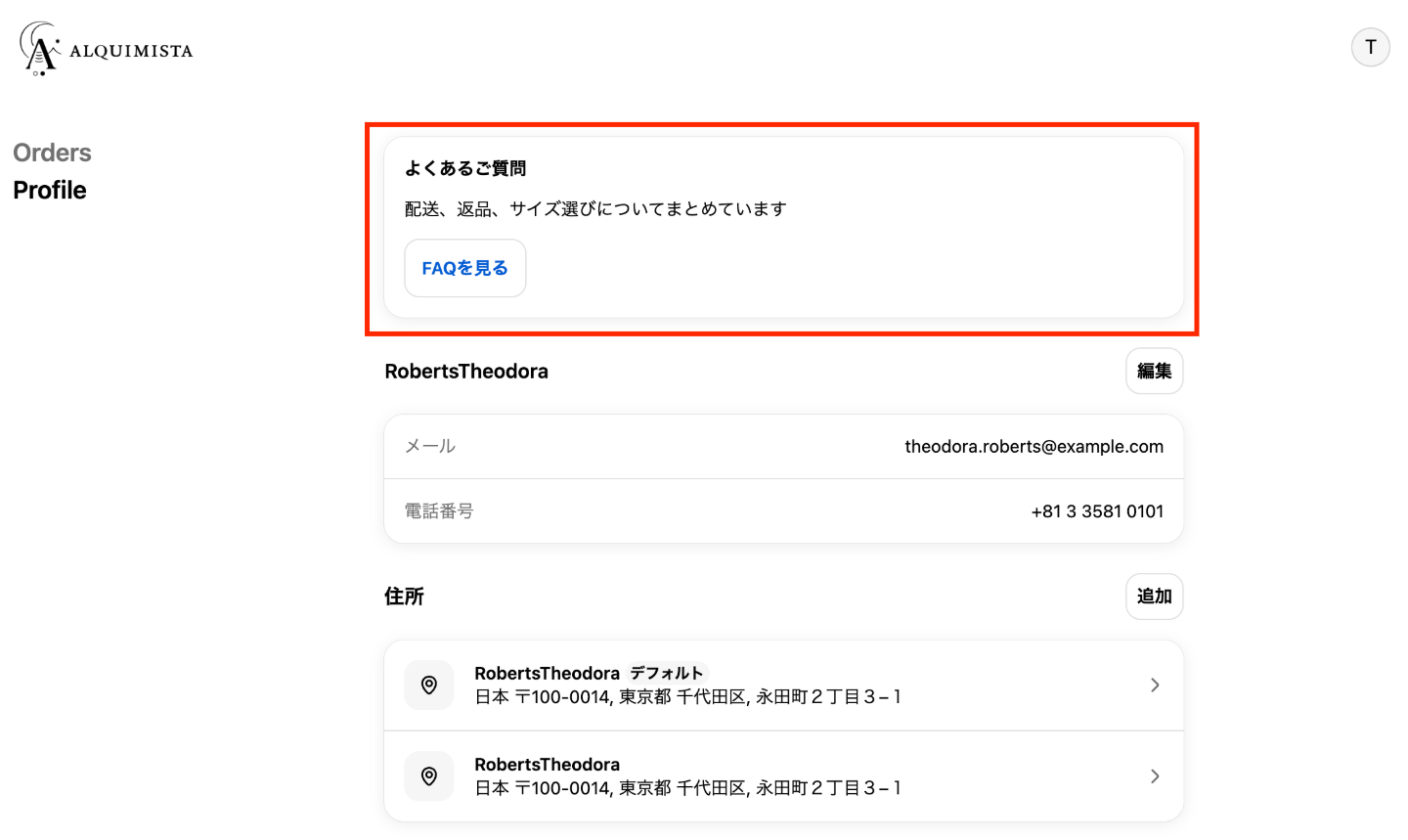
ステップ1:ブロックを追加したいページを選択
Shopify管理画面からオンラインストア > テーマを編集するをクリックし、テーマエディタを開きます。
プロフィール、サンキュー、注文状況のいずれか、ブロックを追加したいページを選択します。今回は、例としてプロフィールページを選択して設定していきます。
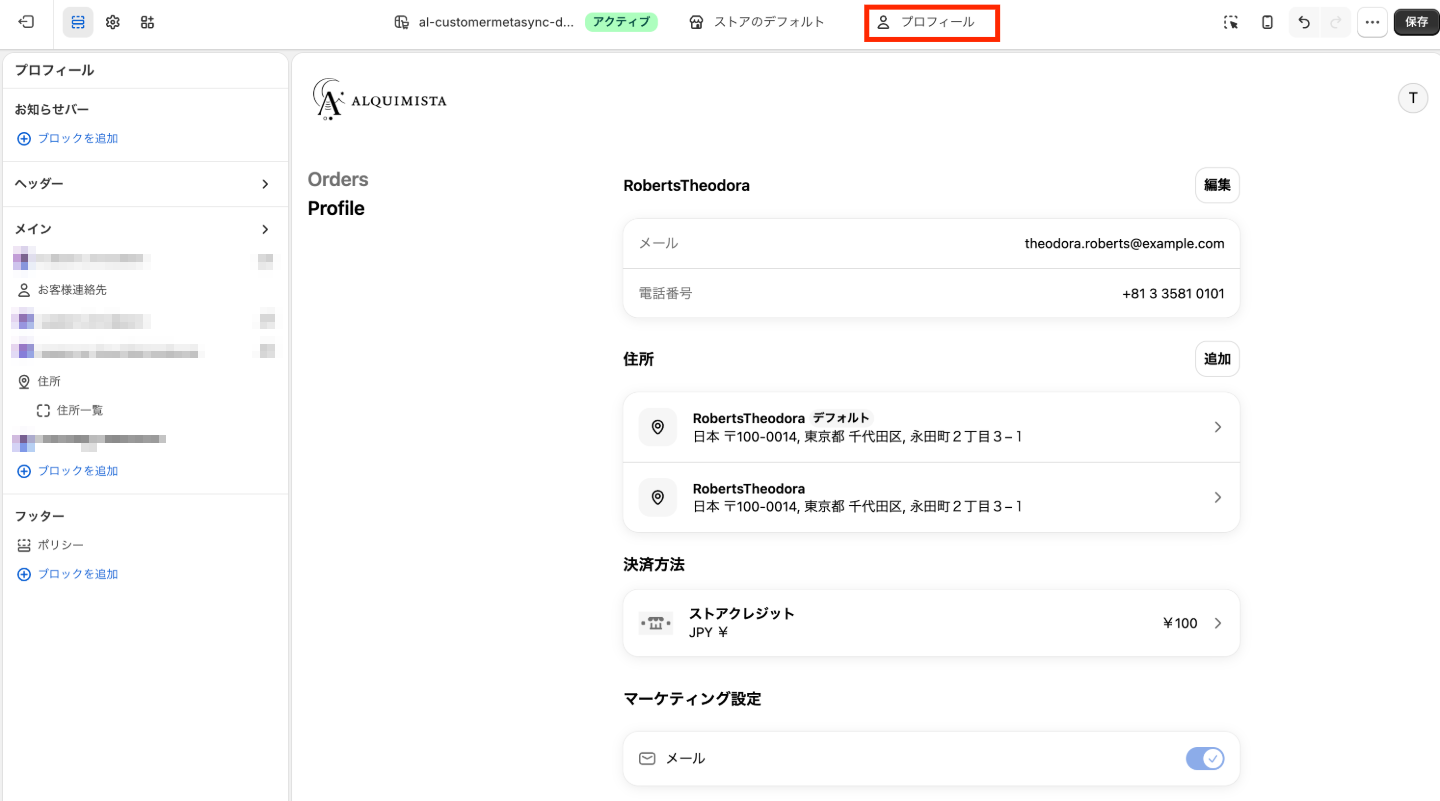
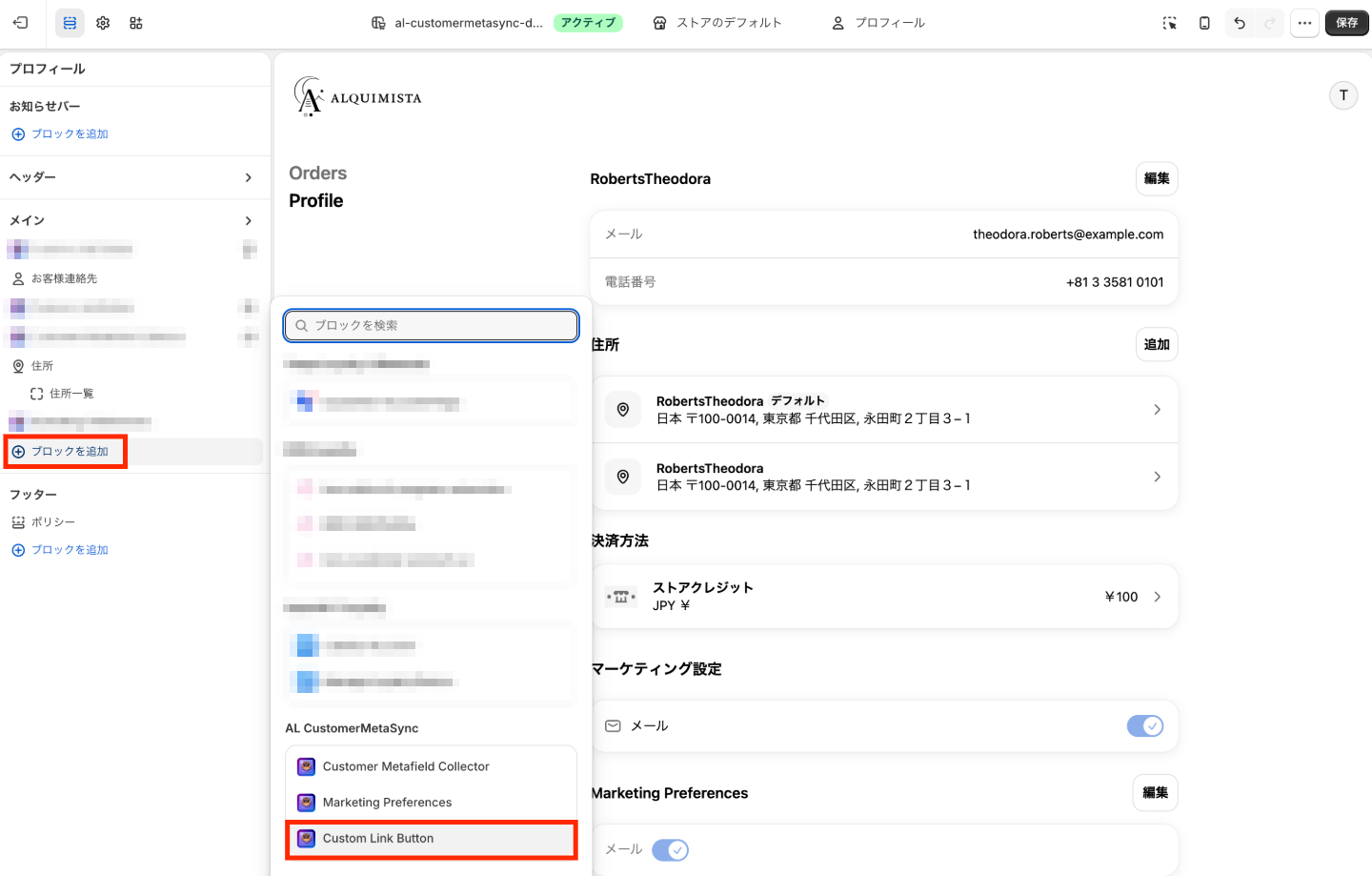
ステップ2:Custom Link Buttonブロックを追加
左サイドメニューのブロックを追加から、Custom Link Buttonを選択します。
ステップ3:ブロックの内容を設定
右側のブロック設定を開くと、まず以下のような黄色い注記が表示されます。
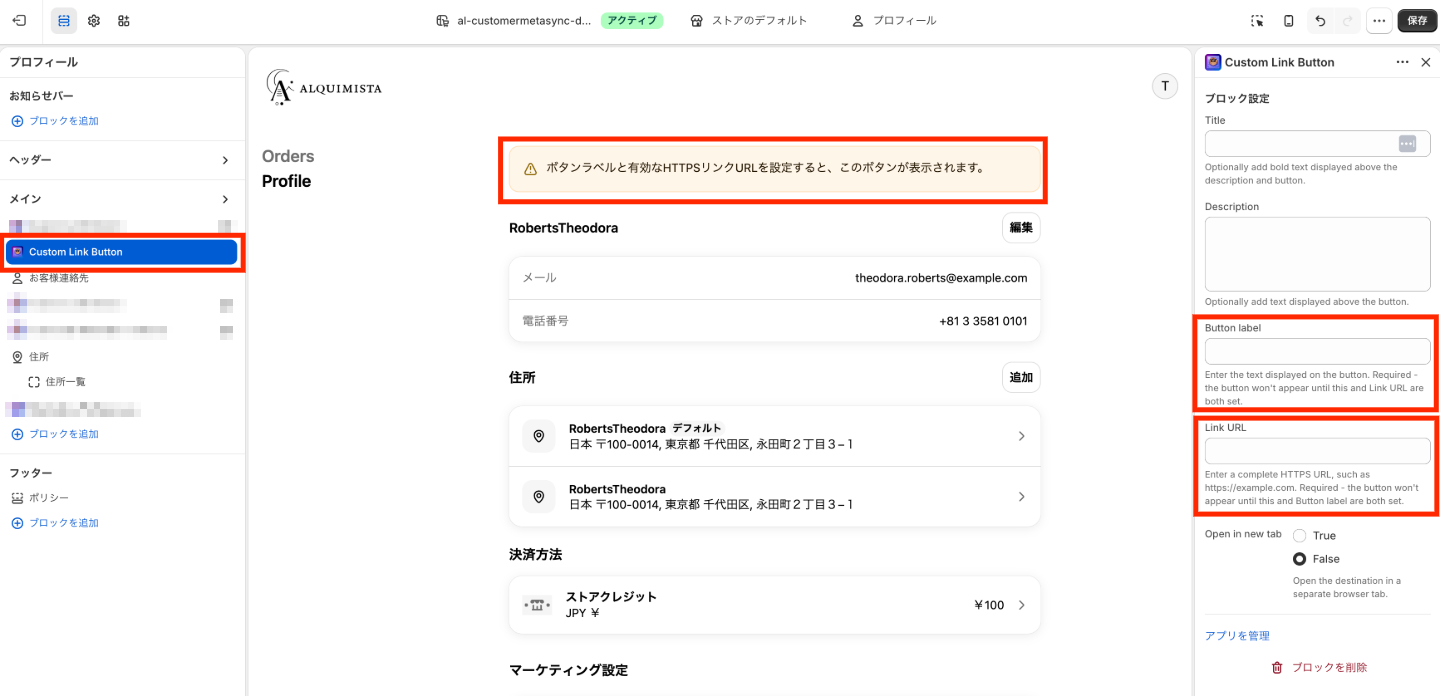
ボタンラベルと有効なHTTPSリンクURLを設定すると、このボタンが表示されます。
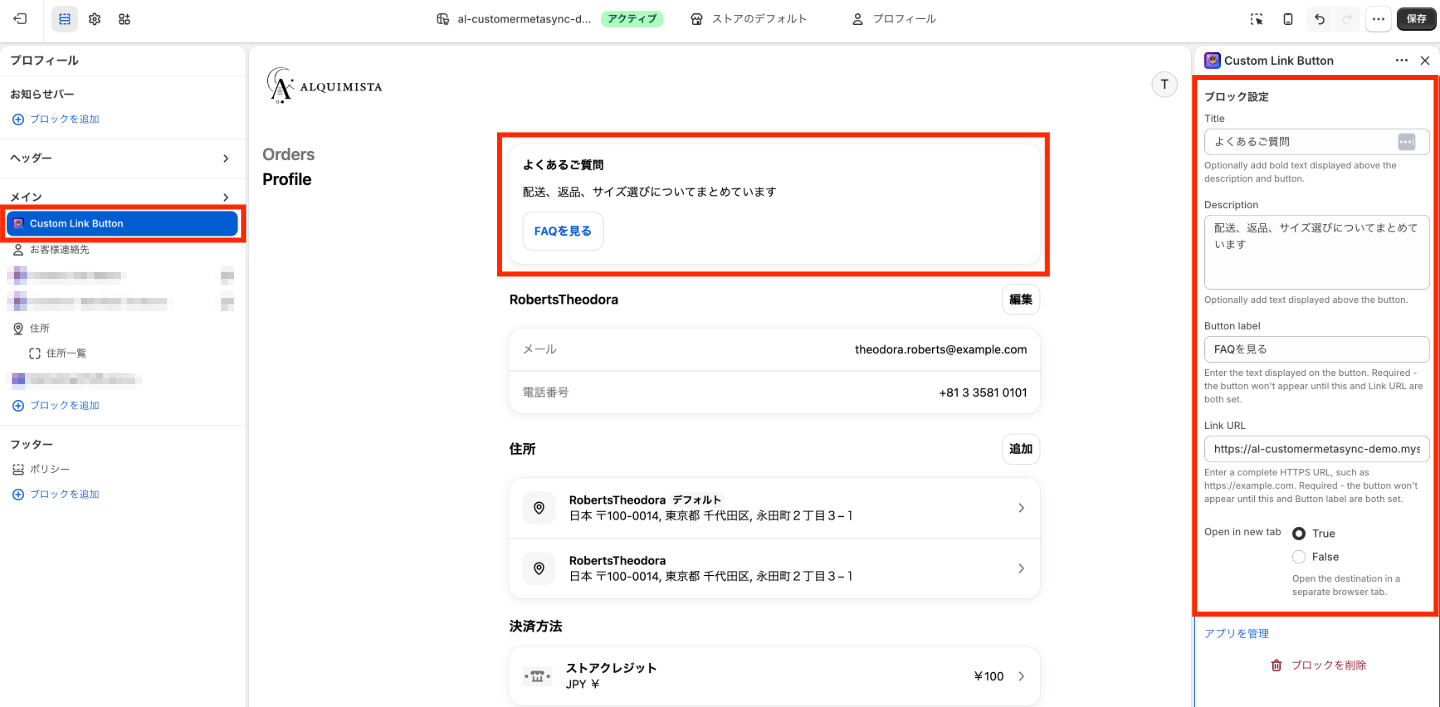
これは、Button labelとLink URLの2つの項目を入力するまでは、ボタンがストアフロント上に表示されないという意味です。具体的には、下記のButton label欄にボタンに表示したいテキストを、Link URL欄にhttps://から始まる遷移先のURLを入力すると、この注記は消え、ボタンが表示されるようになります。
また、こちらの機能は新規リリースのため、ブロック設定内では英語の表記です。下記日本語の翻訳を参考にして設定してください。
ブロック設定内の翻訳
-
Title(タイトル): 説明文とボタンの上に太字で表示されるテキストを、任意で追加できます。 -
Description(説明): ボタンの上に表示されるテキストを、任意で追加できます。 -
Button label(ボタンラベル): ボタンに表示するテキストを入力します。 -
Link URL(リンクURL):https://example.comのような、完全なHTTPS URLを入力します。 -
Open in new tab(新しいタブで開く):Trueにすると、遷移先を別のブラウザタブで開きます。デフォルトはFalseです。
ステップ4:保存して表示を確認
設定後、実際のストアフロントで対象のページを開き、ボタンが意図通りに表示・機能しているか確認します。
補足
Custom Link Buttonは、プロフィールページ、サンキューページ、注文状況ページのそれぞれに個別で追加する必要があります。